
Androidの国産のファイルマネージャーのおすすめを知りたい
Androidにはたくさんの画像や動画のファイルがあります。パソコンと違いAndroidのデータは整理しにくいと感じたことはありませんか?そんな時、便利なのがファイルマネージャー(ファイラー)です。
ファイルマネージャーがあればAndroidのデータの整理が簡単にできます。ファイルマネージャーのアプリを検索すると、たくさんのアプリが表示されますがほとんどが外国産のファイルマネージャーです。

しかし外国産のファイルマネージャーの場合、情報を抜き取られたらどうしよう・・・と安全面に不安を感じるユーザーの方もいらっしゃると思います。
また、日本語で表記されていても翻訳された内容では意味が分かりづらく、使いにくい・・・と感じたことはありませんか?
国産のファイルマネージャーってないの?使いやすいファイルマネージャーが知りたい!というユーザーの為に今回は、Androidの国産ファイルマネージャーのおすすめ3選を紹介します。
Androidの国産ファイルマネージャーのおすすめ3選
それではAndroidの国産ファイルマネージャーのおすすめ3選を紹介します。
tetra filer free – ファイルマネージャー
国産のファイルマネージャーと言えば『tetra filer free – ファイルマネージャー』を思い浮かべるユーザーの方も多いと思います。
『tetra filer free – ファイルマネージャー』はシンプルな作りになっており、動作も非常に軽いという特徴があります。『tetra filer free – ファイルマネージャー』には有料版もあります。有料版ではテーマの選択や隠しファイルの表示、動画のループ再生や自動再生もできますよ。『tetra filer free – ファイルマネージャー』は下記のリンクからインストールしてください。
『tetra filer free – ファイルマネージャー』を起動するとデータが自動でフォルダ分けされています。しかし文字だけではデータが見にくいというユーザーの方もいらっしゃると思います。そんな時便利なのが、拡張子とサムネイルを表示する機能です。
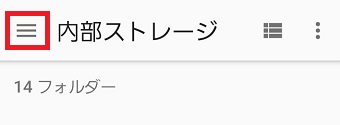
まず左上の3本線をタップします。
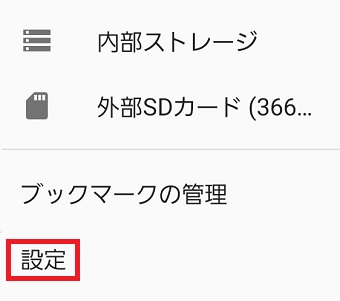
メニューが表示されたら『設定』をタップします。
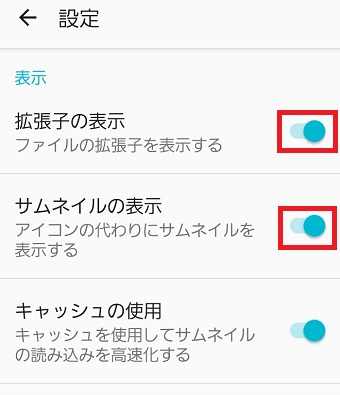
『設定』が開いたら『拡張子の表示』と『サムネイルの表示』をオンにしてください。
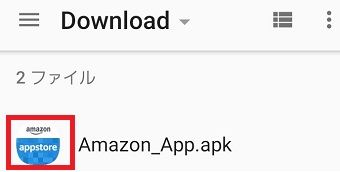
写真や動画はその写真や動画のサムネイルが表示されますがapkファイルはアイコンが表示されます。サムネイルの表示をするだけで見やすくなるので、ぜひ使ってみてください。
Clipbox+
次に紹介するのが『Clipbox+』です。『Clipbox+』は幅広いファイル形式に対応しており、圧縮ファイルの解凍にも対応しています。こんな機能があれば便利なのに・・・と思う機能がたくさんあり、子供向けの機能の『チャイルドロック』などもあります。
たくさんの機能があると、翻訳された日本語を使用しているアプリでは翻訳された日本語の意味が分からず結局使わないというケースがありますが『Clipbox+』は国産なので説明文が読みやすく、様々な機能が快適に使えます。『Clipbox+』は下記のリンクからインストールしてください。
『Clipbox+』のおすすめポイントは動画や音楽のファイルを保存するのに便利という点です。動画のサムネイルや連続再生、終了時間記憶など動画や音楽を聴くうえで便利な機能がたくさんあります。
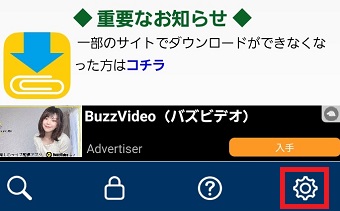
『Clipbox+』を起動させ下のメニューの一番右にある歯車のマークをタップして『設定』を開きます。
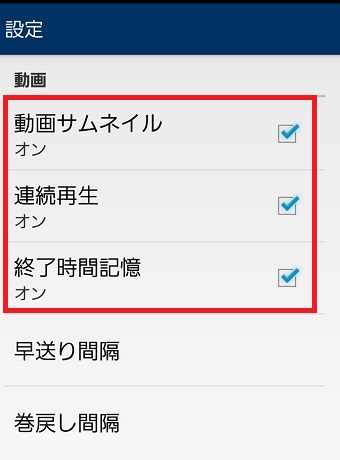
『設定』が開いたら『動画のサムネイル』『連続再生』『終了時間記憶』にチェックを入れてください。これでそれぞれの機能が使えます。
『Clipbox+』はAndroid版の他にiPhone版とiPad版があります。iPad版は370円しますが広告が非掲載なので、より快適に『Clipbox+』を使うことができますよ。
ファイル管理 (標準のファイル管理へのリンク)
最後に紹介するのが『ファイル管理 (標準のファイル管理へのリンク)』です。ファイルマネージャーの使い方がよく分からない、難しい機能はいらないというユーザーの方におすすめなのが『ファイル管理 (標準のファイル管理へのリンク)』です。
機能も使い方もとてもシンプルで軽いです。『ファイル管理 (標準のファイル管理へのリンク)』は下記のリンクからインストールしてください。
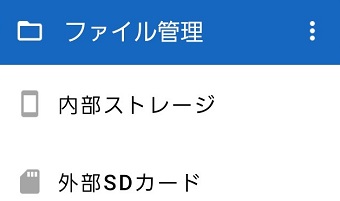
『ファイル管理 (標準のファイル管理へのリンク)』を起動させるとまず最初に『内部ストレージ』か『外部SDカード』の選択ができます。どちらかをタップしてください。
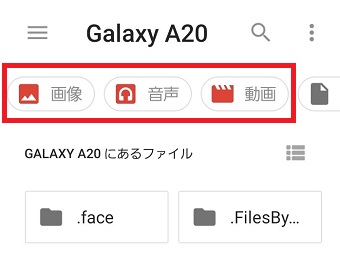
他のアプリでは英語のフォルダがズラッと並んでいるだけというケースが多いと思いますが、このアプリでは画面が切り替わると『画像』『音声』『動画』と分かりやすくボタンが表示されているので、画像の確認がしたいユーザーの方は『画像』を、音声を確認したいユーザーの方は『音声』をタップしてデータを表示させてください。