
iPhoneのアプリを削除(アンインストール)する
iPhoneの不要なアプリを削除するメリットは2点あります。
ひとつは、ホーム画面を整理して使いたいアプリを素早く探せるようになることです。
ホーム画面には最大28個ものアプリのアイコンが表示されるため、アプリを探してしまうことは意外と多いものです。
そしてもうひとつのメリットは、iPhoneのストレージ容量を節約できることです。ストレージが圧迫されることでiPhoneを利用するにあたって悪影響となる場合があります。
有料で購入したアプリは消すことをためらうかもしれません。しかし、一度インストールしたアプリは、無料で再インストールできるのでご安心ください。
この記事では、iPhoneアプリの基本的な削除方法や完全削除の方法、デフォルトでインストールされている標準アプリの削除について解説します。
iPhoneのアプリを削除(アンインストール)する方法
それでは順番にiPhoneのアプリを削除(アンインストール)する方法をご紹介していきます。
アプリと関連データを全削除する方法
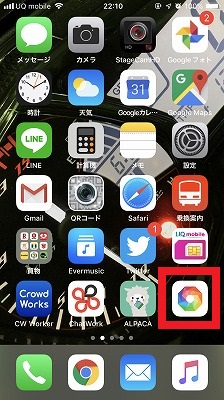
消去したいアプリのアイコンをロングタップ(画面に触れたままにする)します。
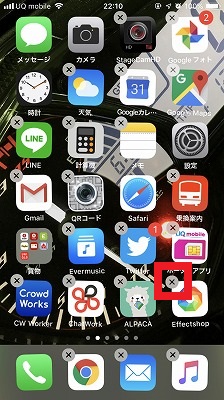
すると、アプリを削除するモードに切り替わり、削除可能なアプリのアイコンの左上に「×」マークが表示されます。
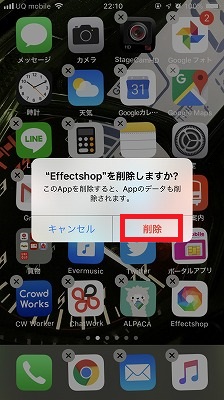
「×」マークをタップすると、アプリを削除するか確認を求められます。
「削除」をタップすればアプリの削除が完了します。削除しない場合は「キャンセル」をタップしてください。
アプリの削除を完了したら、ホームボタンを押して削除モードを抜けます。
※iPhone Xではホームボタンがなくなったため、ホーム画面に戻る動作(画面下部から上スワイプ)を行ってください。
iPhoneアプリの本体のみを削除する方法
アプリだけをアンインストールして、アプリの関連データを残しておくこともできます。アプリを再インストールすれば、残したデータが反映されて元通りにアプリを使うことができます。
アプリ自体の容量が大きいため一時的に消すことでストレージ容量を節約したい場合などに有効な方法です。
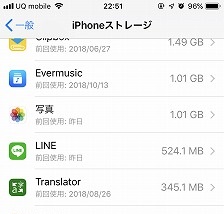
「設定」⇒「一般」⇒「iPhoneストレージ」と進みます。画面下部にアプリの一覧が表示されます。容量の大きいアプリが上位に表示されます。
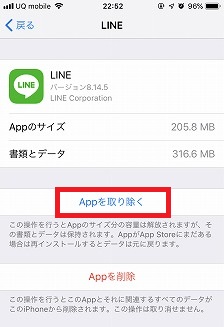
削除したいアプリを選択して、「Appを取り除く」をタップします。「Appを削除」を選択すると関連データも削除されてしまうので注意してください。
またiPhoneのストレージ容量が足りず困っている場合は、こちらの記事も参考にしてください。

iPhoneアプリを完全削除する方法
iPhoneからアプリを削除しても、App Storeの購入履歴は残ります。App Storeの購入履歴も消去して完全削除したい場合、以下の手順で完全削除できます。
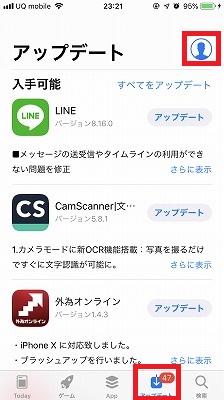
App Storeの「アップデート」画面の右上に表示される人型をタップして、アカウント画面を開きます。
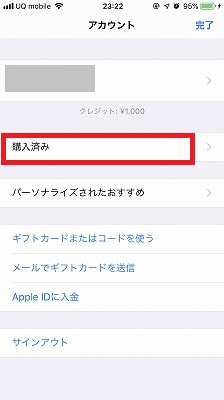
「購入済み」をタップして、購入済みアプリの一覧を表示します。
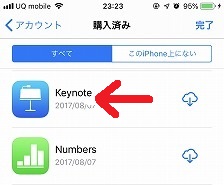
削除したいアプリを左にスワイプすると「非表示」というメニューが表示されます。
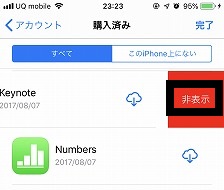
「非表示」をタップします。この操作で、購入履歴を消すことができます。
iPhoneの標準アプリ(デフォルトアプリ)の消去と復活

iPhoneにデフォルトでインストールされた標準アプリは、消去できるものとそうでないものがあります。
削除できないアプリとして以下のものがあります。
- 電話
- 写真
- カメラ
- 時計
- 設定
- App Store
- メッセージ
- Safari
- iPhoneを探す
- Wallet
- ヘルスケア
上記以外のデフォルトでインストールされた標準アプリは、通常の操作で削除できます。
標準アプリを削除したものの、やはり復活させたい場合があるかもしれません。その際には、App Storeで検索して再インストールすることで、簡単に復活させられるので安心です。
まとめ

この記事では、iPhoneアプリの基本的なアンインストール方法から購入履歴の完全削除まで、それぞれの方法を解説しました。
状況により、標準アプリの削除や復活も使いこなして、より快適にiPhoneを操れるようにしてください。