
Facebookのアンケート機能

みなさんはFacebookのアンケート機能(投票機能)を利用したことがありますでしょうか?
Facebookを始めTwitter、LINEなど他のSNSにもアンケート機能は存在しています。

いずれのSNSのアンケート機能(投票機能)もユーザーやフォロワーに対して、複数の選択肢の中からどれが一番相応しいのか・好ましいのかを調査する目的で利用されます。

企業だと新商品のコンセプトや商品名などをアンケート機能を使いユーザーに回答をしてもったりユーザーのニーズ調査に利用します。アンケートの集計結果を参考に商品に反映させる事が出来ます。
アンケート機能のメリットとしてはやはり該当でアンケートをすることに比べてネット上で完結できる圧倒的な手軽さがあります。更にコミュニティが育っていればその商品やブランドのファン層の意見を聞くことができるので、より確度の高い回答を得られます。
今回はFacebookのアンケート機能の使い方を解説していきます。個人でもアンケートを利用できますので、ぜひアンケートを作成してみましょう。
Facebookのアンケート機能の使い方
それではFacebookのアンケート機能(投票機能)の使い方を順番に解説していきます。
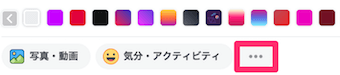
Facebookの通常の投稿時にまずメニューを選択しましょう。
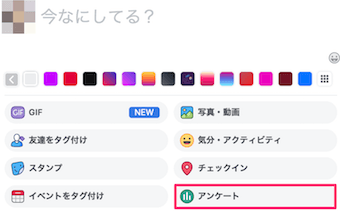
複数の投稿する対象の中から「アンケート」を選択します。
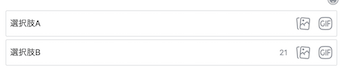
するとアンケートの選択肢の作成画面が登場します。質問文とともに、テキストで選択肢を追加しましょう。
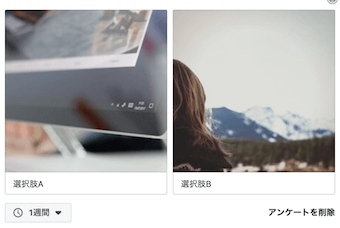
画像をアップロードすることで、アンケートの選択肢を画像にすることが出来ます。
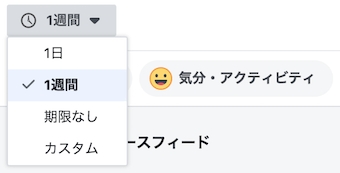
アンケートを投稿すると期間中回答できる状態になりますが、期間を1日/1週間(デフォルト)、期限なし/カスタムから選択することが出来ます。
あとは通常のFacebookへの投稿と同じく公開範囲を設定してアンケートを投稿をしましょう。アンケートが無事に作成され、回答できる状態になるはずです。

アンケートでは2択の選択肢から選択する形になります。もちろんいいね/コメントなど通常の投稿と同様の操作は可能です。
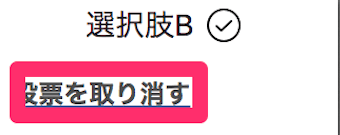
アンケートに一度回答した後に取り消しをすることも出来ます。「投票を取り消す」を押すことで取り消しが出来ます。
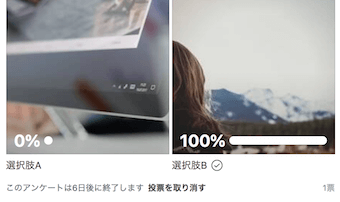
アンケートの集計データはリアルタイムに投票の結果を見ることが出来ます。投票するユーザーは投票後に見ることが出来ます。
集計結果がリアルタイムに見れるので、期日を待たずにアンケートを作成した企業側は途中でもアンケート結果や傾向がつかめるのは嬉しいですね。
Facebookのアンケート機能の使い方
- Facebookの投稿時にメニューから「アンケート」を選択
- 質問文と選択肢を2つ入力(画像で選択肢の作成も可能)し公開する
- 投票結果はリアルタイムで集計され閲覧できる
まとめ
いかがでしたでしょうか。Facebookのアンケート機能(投票機能)の使い方について解説してきました。企業のFacebookページや個人でもアンケートを簡単に作成でき、集計結果を得ることが出来ます。
ぜひ何か複数の選択肢の中からアンケートを使って選択したいという場合にアンケート機能を利用してみましょう。
またFacebook以外のSNSでLINEでもアンケート機能はありますので、あわせて下記の記事も参考にしてみて下さい。
