
ブラウザ・Google ChromeやMicrosoft Edgeで、「Homeキー」・「Endキー」が効かない状態になってしまったことはありませんか?ページの最上段・最下段にこれらのキーで移動できないと、操作に困りますよね。この記事では、ChromeやEdgeで「Home」「End」が効かない場合の対処法をご紹介していきます。
ChromeやEdgeで「Home」「End」が効かない場合の対処法
それでは、ChromeやEdgeで「Home」「End」が効かない場合の対処法を説明していきます。ChromeやEdgeで「Home」「End」が効かない原因ですが、「テキストカーソルを使ってページ間を移動する(Edge:キャレットブラウズ)」が有効になってしまっていることが原因です。ですので、このテキストカーソルを使ってページ間を移動する機能を無効化することで「Home」「End」が効くようになりますよ。
「テキストカーソルを使ってページ間を移動する」は、キーボードのF7キーを押すことで簡単に解除することができます。解除した状態で再度F7キーを押すと「カーソルブラウジングをオンにしますか?」とダイアログボックスが表示されるので、「キャンセル」をクリックして有効にならないようにしましょう。
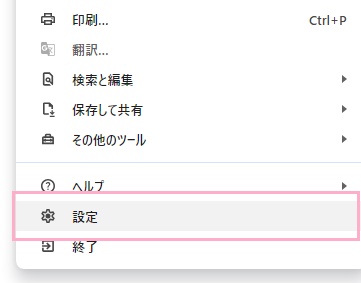
設定からも、「テキストカーソルを使ってページ間を移動する」を無効化することができます。Chromeの場合はウィンドウ右上のメニューボタンをクリックしてメニューを開き、「設定」をクリックしましょう。
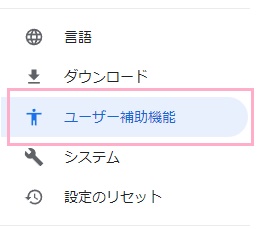
新しいタブで設定画面が表示されるので、左側メニューの「ユーザー補助機能」をクリックしましょう。
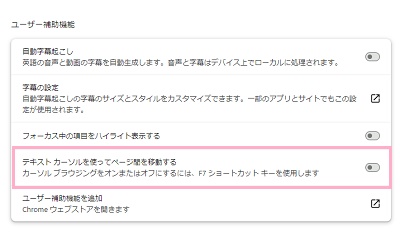
ユーザー補助機能の項目一覧に表示されている「テキストカーソルを使ってページ間を移動する」のボタンがオンになっていたら、クリックしてオフにしましょう。これで、「テキストカーソルを使ってページ間を移動する」を無効化することができますよ。
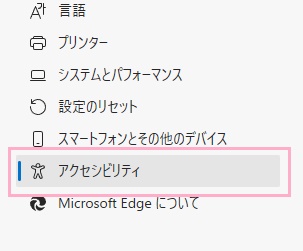
Edgeの場合も同様に設定画面を開き、左側メニューの「アクセシビリティ」をクリックしましょう。
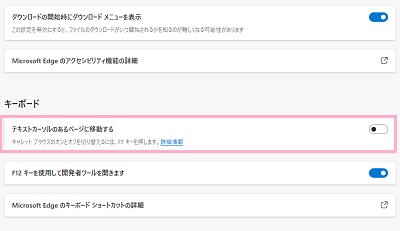
「キーボード」項目の「テキストカーソルのあるページに移動する」のボタンがオンになっていたら、クリックしてオフにしましょう。これでEdgeでも、「テキストカーソルを使ってページ間を移動する」を無効化することができます。