
iPhoneのスペックの確認方法
新しいiPhoneが登場する時、自分のiPhoneのスペックとどれぐらい違うのか比較したいというユーザーの方は多いと思います。
しかし機種名は分かってもスペックまでは覚えていない・・・という方も。

自分のiPhoneのスペックってどうやって確認するの?自分のiPhoneのスペックが知りたい!というユーザーの為に今回は、iPhoneのスペックの確認方法を紹介します。
自分のiPhoneのスペックが気になっていた方はぜひ下記の記事を読んでいただき、iPhoneのスペックを確認してください。
「設定」アプリから確認する
まずは「設定」アプリから確認する方法を解説します。
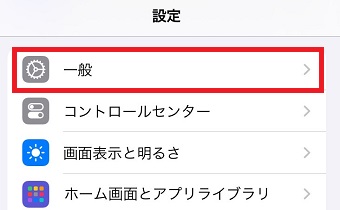
「設定」アプリを開き「一般」をタップします。
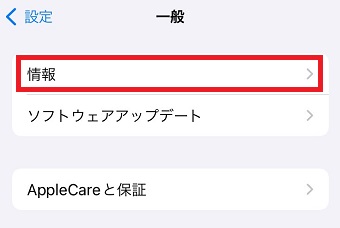
「一般」が開いたら「情報」をタップします。
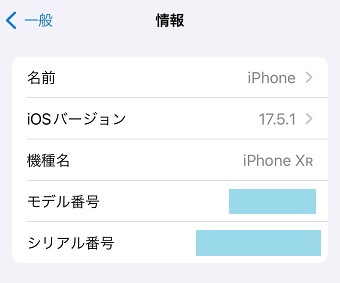
「情報」が開いたら、
- 名前
- iOSバージョン
- 機種名
- モデル番号
- シリアル番号
が表示されます。
Apple Accountで確認する
次はApple Accountで確認する方法を解説します。
まず下記のリンクをクリックしてApple Accountを開きます。
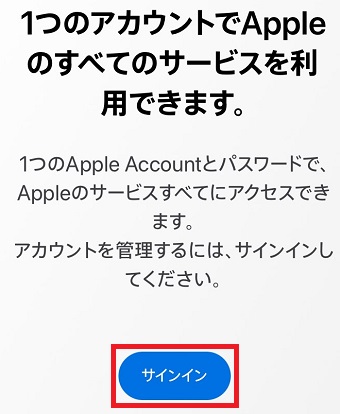
Apple Accountが開いたら「サインイン」をタップして調べたいApple IDでサインインをします。

サインインができたら、上の「∨」をタップします。
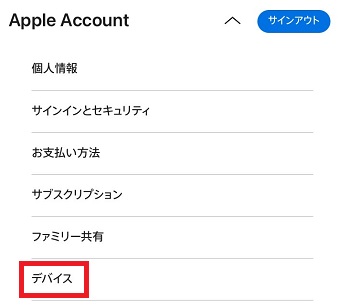
メニューが表示されたら「デバイス」をタップします。
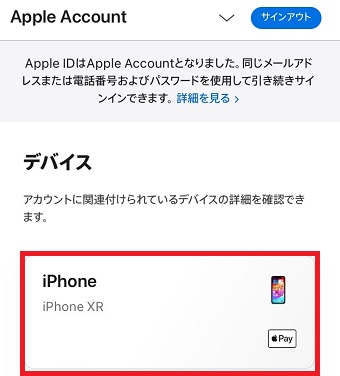
「デバイス」が開いたら確認したいデバイスをタップしてください。
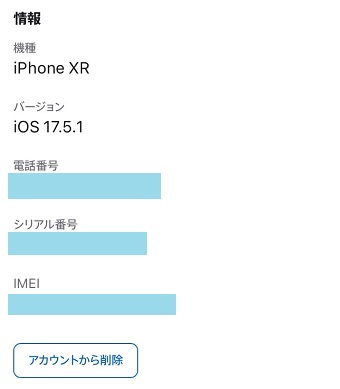
するとデバイスの情報が表示されます。表示される情報は
- 機種
- バージョン
- 電話番号
- シリアル番号
- IMEI
の5つです。
iPhoneの「設定」アプリから確認する方法でもApple Accountからでも簡単に確認できるので、iPhoneのスペックを確認したい方は解説した手順で確認してください。