
iPhoneのカレンダーアプリにプライベートの予定を、Googleのカレンダーに仕事の予定を入力している方もいると思いますが、2つのカレンダーを同期したいと思ったことはありませんか?
iPhoneのカレンダーアプリとGoogleのカレンダーって同期できないの?同期する方法が知りたい!というユーザーの為に今回は、iPhoneのカレンダーをGoogleカレンダーと同期する方法を解説します。
iPhoneのカレンダーをGoogleカレンダーと同期する方法
それではiPhoneのカレンダーをGoogleカレンダーと同期する方法を解説します。
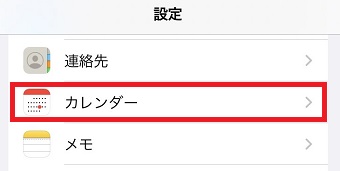
iPhoneの「設定」アプリを開き「カレンダー」をタップします。
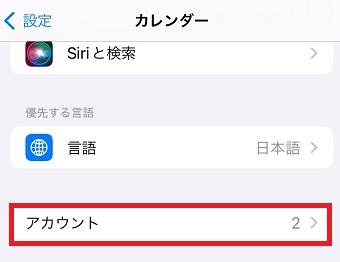
「カレンダー」が開いたら「アカウント」をタップします。
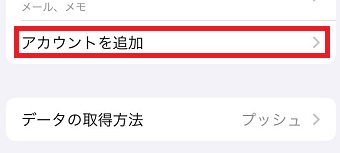
「アカウント」が開いたら「アカウントを追加」をタップします。
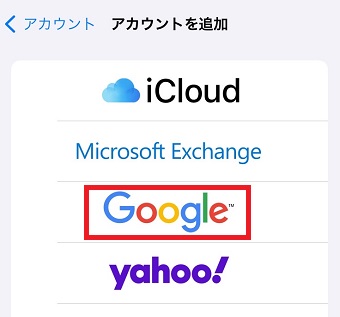
「アカウントを追加」が開いたら「Google」をタップします。
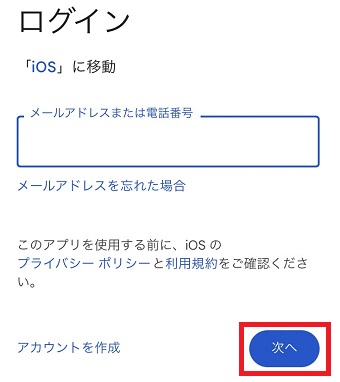
「ログイン」が開いたら、カレンダーを同期したいアカウントのメールアドレスまたは電話番号を入力して「次へ」をタップします。
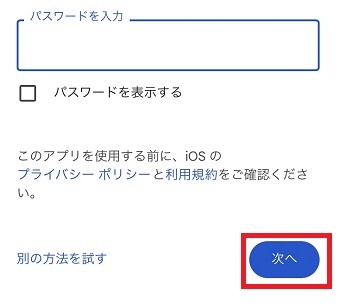
次にパスワードを入力して「次へ」をタップします。
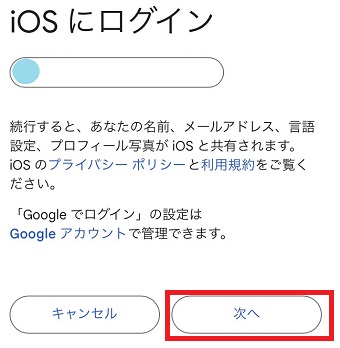
「iOSにログイン」が開いたら「次へ」をタップします。
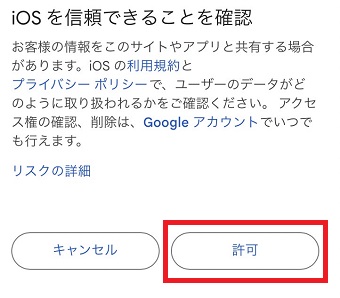
「iOSがGoogleアカウントへのアクセスをリクエストしています」が開いたら「許可」をタップします。
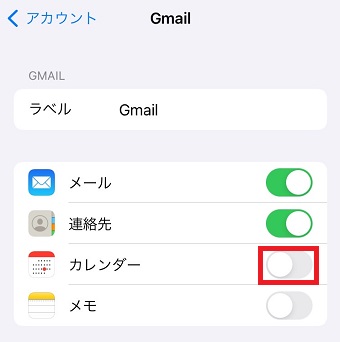
「Gmail」が開いたら「カレンダー」をオンにします。
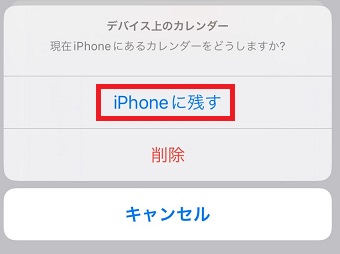
「デバイス上のカレンダー」が開いたら「iPhoneに残す」をタップします。
これでGoogleカレンダーと同期ができます。
Googleカレンダーの一部の予定だけ表示する方法
Googleカレンダーの全ての予定ではなく、一部の予定のみを表示したい・・・という方もいらっしゃると思います。
そんな時は、下記の手順で一部の予定のみを表示させてください。
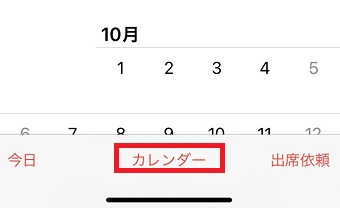
「カレンダー」アプリを開き、下のメニューの「カレンダー」をタップします。
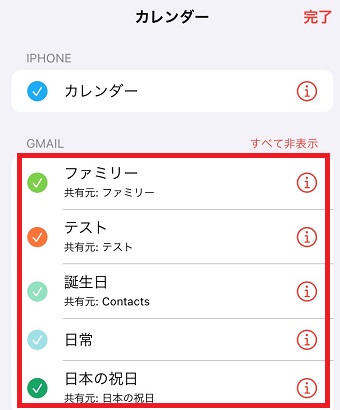
「カレンダー」が開いたら「GMAIL」に項目があるので、表示させたくない項目の左側にあるチェックマークをタップしてください。
これでその項目の予定が非表示になります。