
スプレッドシートで連番を作成できない場合の対処法

Googleスプレッドシートを使用していて、セルに続けて連番を入力したいけど何故か連番が入力できないというシーンもありますよね。この記事では、スプレッドシートで連番を作成できない場合の対処法をご紹介していきます。
通常の連番入力方法
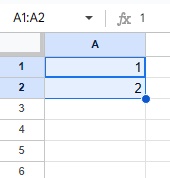
それでは、スプレッドシートで連番を作成できない場合の対処法を説明していきます。スプレッドシートで連番を入力したい場合ですが、画像の例ではA1セルに「1」・A2セルに「2」を入力した状態で範囲選択しています。この状態で範囲選択を行いフィルハンドルをドラッグして、下方向に引っ張りましょう。
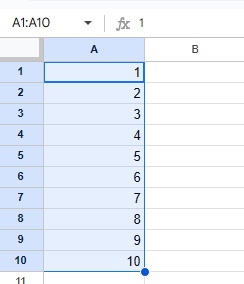
これにより、オートフィルを使用して連番を入力することができますよ。
単体セルでは連番を出力できない
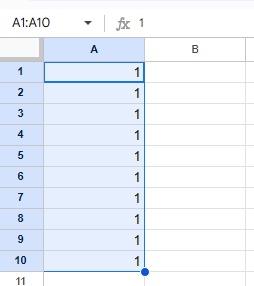
連番を入力しようとして同じ数字だけが出力されてしまう原因ですが、単体セルのみを指定しているケースが挙げられます。画像のようにA1セルに「1」だけ入力してフィルハンドルを下方向に引っ張っても「1」が連続で入力されるだけになってしまうため、連番入力ができないので注意しましょう。
全角文字は数字として認識されない
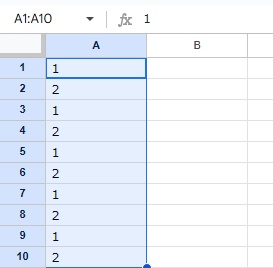
全角文字の数字についてですが、こちらも連番を出力しようとすると画像のように連番の出力ができないようになっています。全角文字の数字は、スプレッドシート側が数字ではなく文字列として認識してしまうため連番にすることはできません。連番は、半角文字で入力するようにしましょう。
アルファベットの連番を行う場合
数字ではなくアルファベットの連番入力を行いたい場合ですが、上記のようにA1セルに「A」・A2セルに「B」と入力してオートフィルを行っても連番にはなりません。アルファベットの連番を入力するには、関数を入力する必要があります。
ここで使用する関数ですが、CHAR関数(キャラクター)」と「CODE関数(コード)」を使用します。CHAR関数の数式は「=CHAR(数値)」となります。引数の「数値」にて、文字コードを10進数の数値で指定を行います。これにより、ASCIIコードまたはJISコードに対応する文字が返ります。ASCIIコードを指定した場合は半角文字が・JISコードを指定した場合は全角文字が返ります。
CODE関数の数式は「=CODE(文字列)」となっています。引数の「文字列」で、対象の文字列の文字コード(ASCIIコード・JISコード)を調べて10進数の数値として返してくれます。
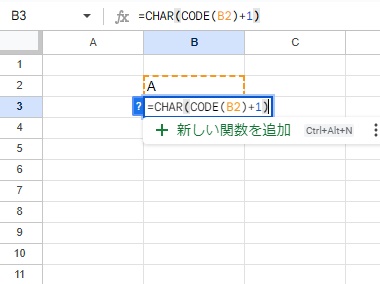
実際に、アルファベットを連番で入力してみましょう。画像の例ではB2セルに「A」を入力して、B3セルに「=CHAR(CODE(B2)+1)」と数式を入力しています。B2セルの「A」を参照した上で「+1」、つまり次の文字を指定しているわけですね。
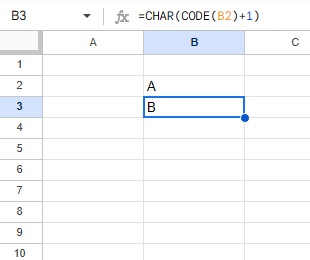
これにより、「A」の次の文字である「B」が出力されました。ここからアルファベットを連番入力するために、セルの右下のフィルハンドルを下方向に引っ張りましょう。
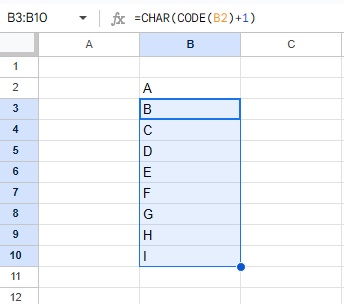
これでオートフィルが行われ、アルファベットを連番入力することができますよ。この方法でアルファベットを連番入力する際の注意点ですが、「Z」以降の参照コードが記号になっているためループなどは行われないことに注意しましょう。