

Googleスプレッドシートを使用していて、TSVファイルをインポートしたいと思ったことはありませんか?テキストエディタなどでTSVファイルを作成した際に、スプレッドシートにインポートして使用したいケースもありますよね。この記事では、スプレッドシートでTSVファイルをインポートする方法をご紹介していきます。
TSVファイルについては下記リンク先の記事にてご紹介していますので、興味のある方はぜひご覧ください。

スプレッドシートでTSVファイルをインポートする方法
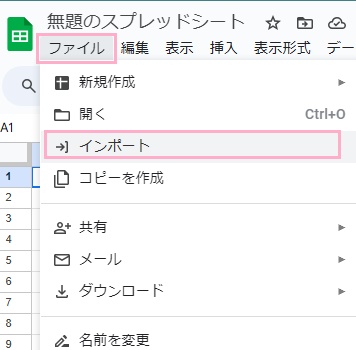
それでは、スプレッドシートでTSVファイルをインポートする方法を説明していきます。まずはスプレッドシートを起動して新しいファイルを開き、画面上部の「ファイル」タブをクリックしてメニューから「インポート」をクリックしましょう。
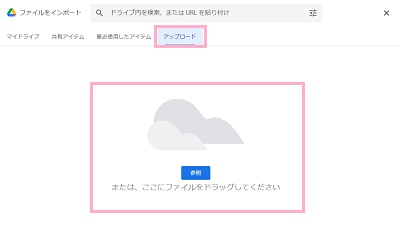
「ファイルをインポート」ダイアログボックスが表示されるので、「アップロード」タブをクリックします。「参照」ボタンをクリックしてファイルを選択するか、枠内にファイルをドラッグ&ドロップすることでTSVファイルをアップロードしましょう。
※事前にGoogleドライブにTSVファイルをアップロードしておいて、「マイドライブ」から対象のTSVファイルを選択してもOKです。
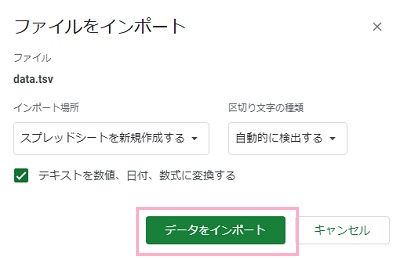
TSVファイルが読み込まれると、インポートの方法を尋ねられます。「インポート場所」のプルダウンメニューでは、「スプレッドシートを新規作成する」・「新しいシートを挿入する」・「スプレッドシートを置換する」・「現在のシートを置換する」・「現在のシートに追加する」・「選択したセルを先頭にデータを置換する」から方法を選択できます。
「区切り文字の種類」プルダウンメニューでは区切り文字の指定ができますが、特に問題がなければ「自動的に検出する」のままで問題ありません。設定が完了したら、「データをインポート」をクリックしましょう。
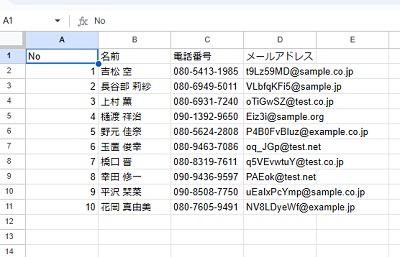
これで、TSVファイルをスプレッドシートにインポートすることができますよ。以上が、スプレッドシートでTSVファイルをインポートする方法の説明となります。