
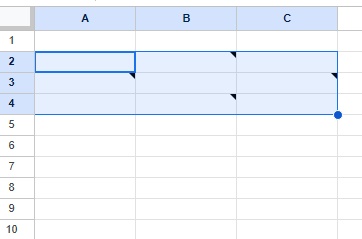
Googleスプレッドシートでは、セルに対してメモ(Microsoft Excelにおけるコメント)を挿入することでセルに説明や補足情報を付け加えることができます。便利な機能なので、ユーザーによっては多様することもあるかもしれません。
しかしセルにメモを挿入しすぎて見栄えが悪くなったり、後々メモが不要になった際にメモが多すぎて削除するのに苦労するというケースも珍しくないかと思います。実は、メモは一括で削除することが可能ですよ。この記事では、スプレッドシートでメモを一括削除する方法をご紹介していきます。
スプレッドシートでメモを挿入する方法は下記リンク先の記事にてご紹介していますので、興味のある方はぜひご覧ください。

スプレッドシートでメモを一括削除する方法
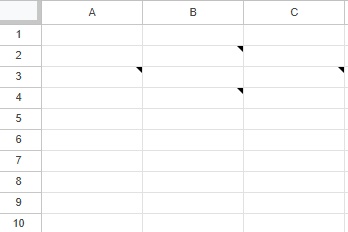
それでは、スプレッドシートでメモを一括削除する方法を説明していきます。画像の例では、A3セル・B2セル・B4セル・C3セルにメモが挿入されていますね。これらのメモを、一括削除で消していきます。
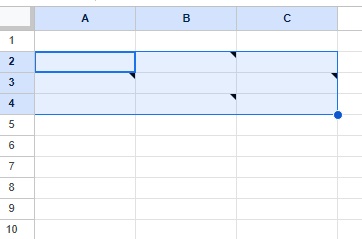
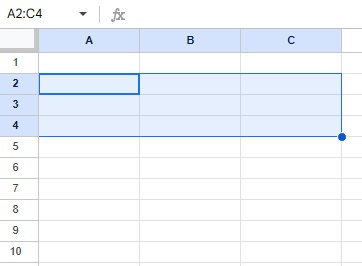
一括削除したいメモを、範囲選択でまとめて選択します。画像の例では、A2セルからC4セルまでの範囲を選択しています。
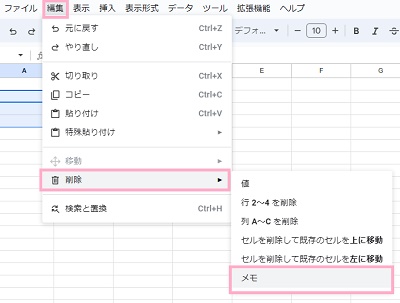
この状態で画面上部の「編集」をクリックしてメニューを開き、「削除」のサブメニューから「メモ」をクリックしましょう。
これで、範囲内のメモを一括削除することができますよ。
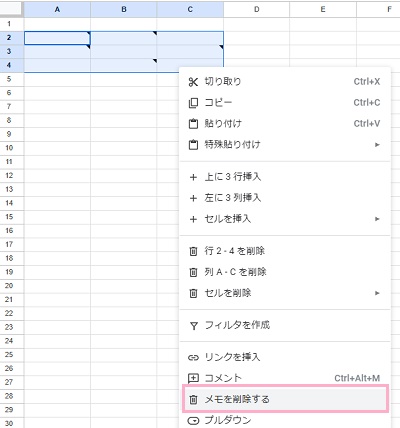
ちなみに、右クリックメニューからメモの一括削除を行いたいという方もいらっしゃるかと思います。この場合は範囲選択の始点となるセルにメモが挿入されていないと一括削除できないので、始点となるセルにメモを挿入しましょう。メモを挿入してから改めて範囲指定を行い、右クリックしてメニューを開き「メモを削除する」をクリックすることで範囲内で挿入されているメモを一括削除することができますよ。
気をつけなければいけない点ですが、「Ctrlキー+左クリック」操作でメモが挿入されているセルのみを選択してから右クリックして「メモを削除する」では始点のセルのメモしか削除されないということは覚えておきましょう。範囲指定よりも細かい操作になるのに削除できないため、手間だけかかって台無しになってしまいます。
以上が、スプレッドシートでメモを一括削除する方法の説明となります。セルにメモを挿入すると補足説明などができるため便利ですが、メモを挿入しすぎると不要になった際に削除するのが面倒ですよね。ですが、当記事で説明した方法でメモを一括削除することができますよ。メモが不要になった際には、この方法でメモを一括削除してみてくださいね。