
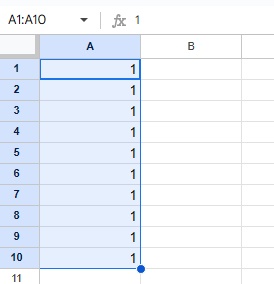
Googleスプレッドシートで、オートフィルできない状態になってしまったことはありませんか?オートフィルで連番を振りたいのにも関わらず、結果を確認したら選択した数値がそのまま連続で入力されているだけの状態になってしまうことがありますよね。この記事では、スプレッドシートでオートフィルできない場合の対処法をご紹介していきます。
スプレッドシートでオートフィルできない場合の対処法
Ctrlキーを押してオートフィルを行う
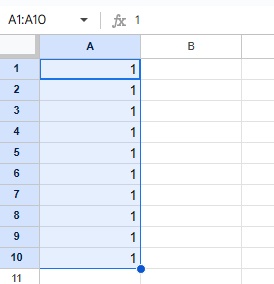
それでは、スプレッドシートでオートフィルできない場合の対処法を説明していきます。画像の例では、A1セルに「1」を入力して下方向にオートフィルを行ったものです。連番にしたいためオートフィルを行ったわけですが、結果は「1」がA10セルまで連続して入力された状態になり連番にできていませんね。
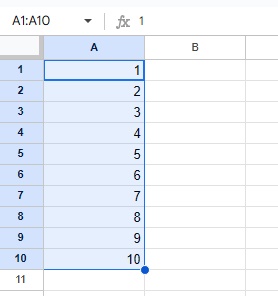
こういったケースで連番にしたい場合は、オートフィルを行う際にCtrlキー(MacではOptionキー)を押しながらオートフィルを適用してみましょう。こちらの方法なら、画像のように連番にすることができますよ。
2つのセルを指定してオートフィル
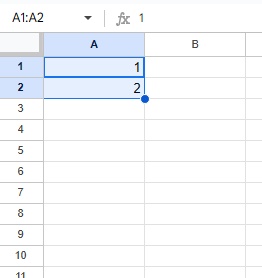
Ctrlキーを押さなくても、オートフィルで連番にする方法があります。画像のように、A1セルに「1」・A2セルに「2」を入力して、これらのセルを範囲選択した状態からオートフィルを行ってみましょう。
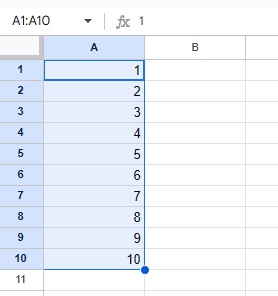
この方法でも、オートフィルで連番を振ることが可能です。Ctrlキーを押さないでオートフィルを行う方法としてはシンプルなので、覚えておいて損はありませんよ。
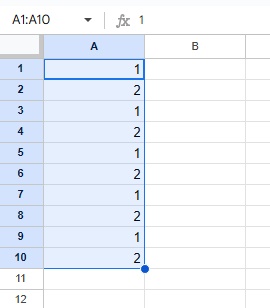
注意点としては、こちらの方法でオートフィルを行う際にCtrlキーを押したままオートフィルを適用すると画像のように「1」・「2」が繰り返し入力になってしまう点です。2つのセルを選択してオートフィルを行い連番にする場合は、Ctrlキーは押さないようにしましょう。
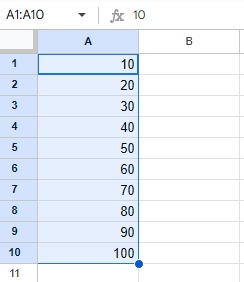
ちなみに、画像のようにA1セルの「10」・A2セルの「20」を範囲指定してオートフィルを行った場合は差分の「10」がプラスされて連番処理が行われます。こちらも覚えておくと、役に立ちますよ。
マイナスの値にオートフィルを適用した場合
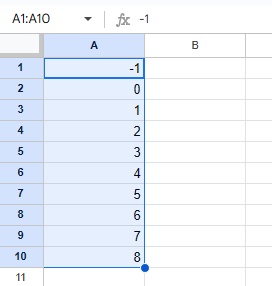
マイナスの値にオートフィルを適用した場合ですが、画像を確認してもらうと「-1」から始めたのに「0」・「1」と正の数値にシフトしていますよね。オートフィルでの連番はマイナスの値からスタートした場合でも「+1」の処理が行われるため、マイナスの方向に増えていくわけではないという点に注意しましょう。
以上が、スプレッドシートでオートフィルできない場合の対処法の説明となります。Ctrlキーを押すからセルを範囲選択するということを覚えておくことで、正しく連番を振ることができるためご安心ください。