

Googleスプレッドシートで使用できる関数の1つに「DATEVALUE関数(デートバリュー)」というものがあります。DATEVALUE関数とは、文字列で入力されている日付をシリアル値に変換することができる関数です。この記事では、スプレッドシートのDATEVALUE関数の使い方をご紹介していきます。
スプレッドシートのDATEVALUE関数の使い方
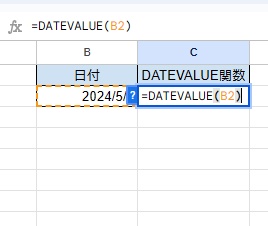
実際に、DATEVALUE関数を使用してみましょう。画像の例ではC2セルに「=DATEVALUE(B2)」と入力することで、B2セルの日付をシリアル値に変換していきます。
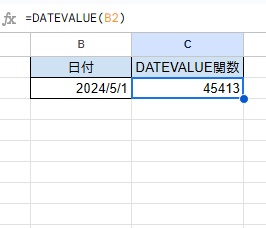
これで、DATEVALUE関数によってB2セルの日付をシリアル値に変換することができました。
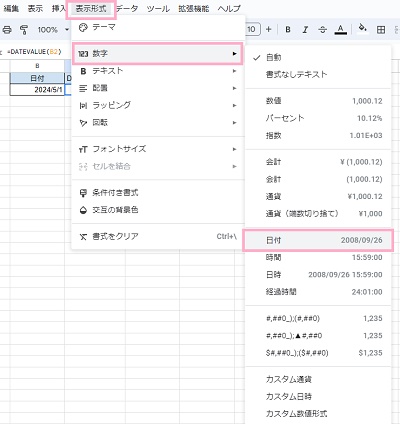
シリアル値からまた日付に変換したい場合は、画面上部の「表示形式」タブをクリックしましょう。メニューが表示されるので、「数字」のサブメニューから「日付」をクリックすることでシリアル値を日付に変換することが可能となっています。
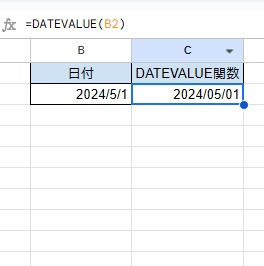
画像の例では、「2024/05/01」と変換されていることが確認できます。このように、シリアル値に変換しても日付に戻すことが可能ですよ。
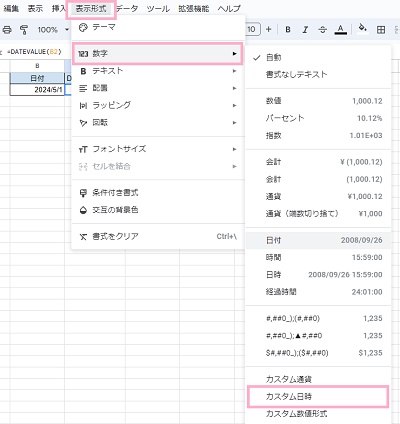
日付の形式を別の表示形式に変更することも可能です。「表示形式」タブをクリックしてメニューを開き、「数字」のサブメニューから「カスタム日時」をクリックしましょう。
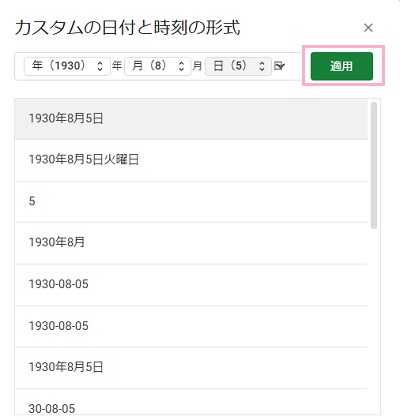
「カスタムの日付と時刻の形式」ダイアログボックスが表示されるので、使用したい日付の形式を選択して「適用」ボタンをクリックしましょう。
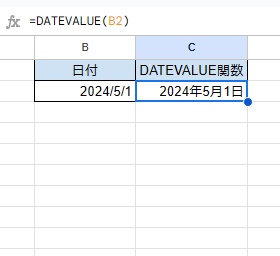
これで、任意の日付の表示形式に変更することができますよ。以上が、スプレッドシートのDATEVALUE関数の使い方の説明とシリアル値から日付を表示させる方法の説明となります。ぜひ、活用してみてくださいね。
ちなみにDATEVALUE関数の注意点ですが、引数の「日付文字列」に直接日付を入力した場合は「#VALUE!」エラーが返ってしまいます。どうしても日付文字列に直接日付を入力したい場合は、日付を「"2023/07/04"」のようにダブルクォーテーション(")で囲むことでシリアル値に変換することができますよ。