
iPhoneには様々なアプリがありますが、日常的によく使うアプリと言えば「メモ」アプリです。仕事では仕事のメモやプライベートでは買い物のメモなど使い方は様々です。
そんな「メモ」アプリですが、文字が大きくなってしまう・・・という問題が起こったことはありませんか?フォントで大きくしているわけではないのに何故・・・と疑問に思っていたユーザーの方もいらっしゃると思います。そんなユーザーの為に今回は、iPhoneのメモで文字が大きくなる場合の対処法を紹介します。
iPhoneのメモで文字が大きくなる場合の対処法
それではiPhoneのメモで文字が大きくなる場合の対処法を解説します。
新規メモ開始スタイルを変更する
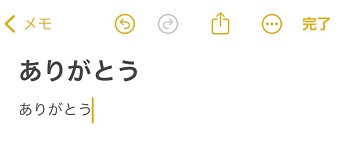
「メモ」アプリで新規でメモを作成した時、画像のように一行目だけ毎回文字が大きくなる・・・という経験をされたことはありませんか?
一行目だけ文字が大きくなってメモが使いにくい・・・と思っていたユーザーの方もいらっしゃると思います。
なぜ一行目だけ文字が大きくなるかというと、iOS 13から一行目はデフォルトでタイトルとして表示されるようになったからです。
ただ「設定」アプリから設定を変更することできます。変更する方法は下記の通りです。
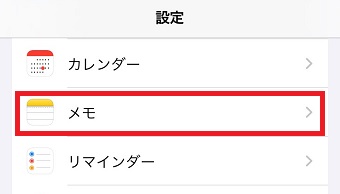
iPhoneの「設定」アプリを開き「メモ」をタップします。
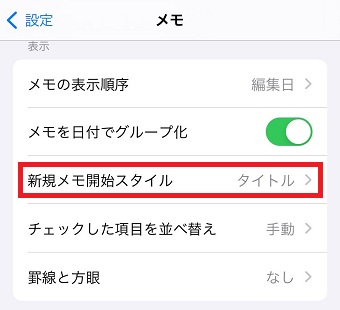
「メモ」が開いたら「新規メモ開始スタイル」をタップします。
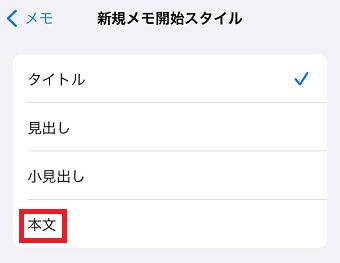
「新規メモ開始スタイル」が開いたら「本文」をタップします。
これで一行目から文字の大きさが同じになります。
「メモ」アプリ全体の文字の大きさを変更する
一行目ではなく「メモ」アプリ全体の文字の大きさを変更したいという方はiPhoneのテキストサイズを変更してください。
iPhoneのテキストサイズを変更する方法は下記の通りです。
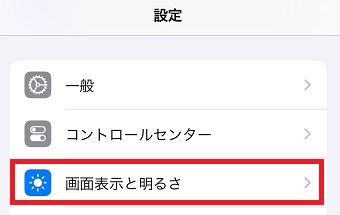
iPhoneの「設定」アプリを開き「画面表示と明るさ」をタップします。
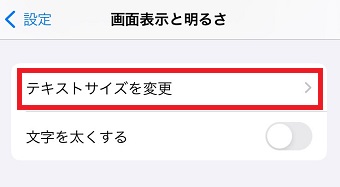
「画面表示と明るさ」が開いたら「テキストサイズを変更」をタップします。
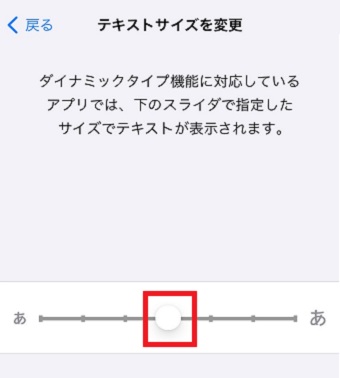
「テキストサイズを変更」が開いたら、バーが表示されるので小さくしたい場合は右側に、大きくしたい場合は左側に移動させてください。