

Googleスプレッドシートで、マクロの記録をする方法をご存知でしょうか?マクロを使用することで作業を効率化させることができますが、専門的な知識がないとマクロの作成は難しいと思う方も少なくないと思います。ですが、操作を記録してマクロ化するといったことが可能ですよ。この記事では、スプレッドシートでマクロの記録をする方法をご紹介していきます。
スプレッドシートでマクロの記録をする方法
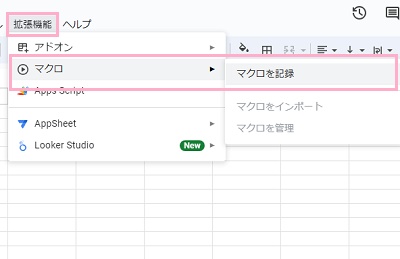
それでは、スプレッドシートでマクロの記録をする方法を説明していきます。まずは画面上部メニューから「拡張機能」タブをクリックしてメニューを開き、「マクロ」のサブメニューから「マクロを記録」をクリックしましょう。
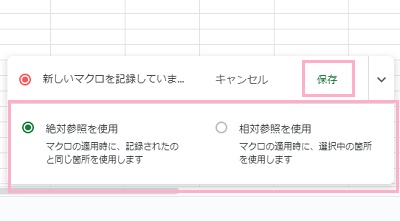
「新しいマクロを起動しています」ダイアログボックスが表示され、すぐにマクロの記録状態になります。この状態で記録させたい操作を行ってから「保存」をクリックすることで、一連の操作がマクロとして保存されますよ。
ちなみに、「絶対参照を使用」を選択している場合はマクロの適用時に記録されたものと同じ箇所を使用します。「相対参照を使用」を選択している場合は、マクロの適用時に選択中に箇所にマクロを使用します。
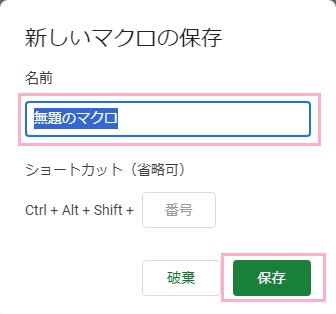
マクロの保存時には「新しいマクロの保存」ダイアログボックスが表示されるので、マクロの名前を入力してから「保存」ボタンをクリックしましょう。
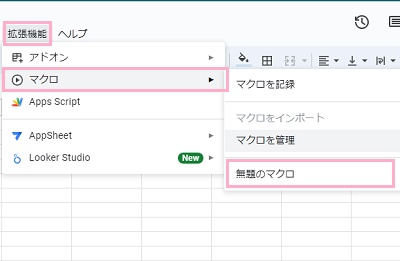
保存したマクロを使用する場合は、画面上部の「拡張機能」タブをクリックして表示されるメニューの「マクロ」のサブメニューから保存したマクロ名をクリックしましょう。初回実行時はGoogleアカウントでの認証を求められるので、お使いのGoogleアカウントでサインインします。サインイン後に、マクロが実行されますよ。
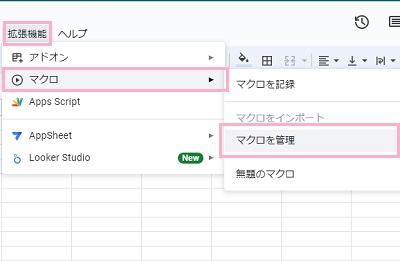
作成したマクロの編集を行いたい場合は、「拡張機能」タブをクリックして表示されるメニューの「マクロ」のサブメニューから「マクロを管理」をクリックしましょう。
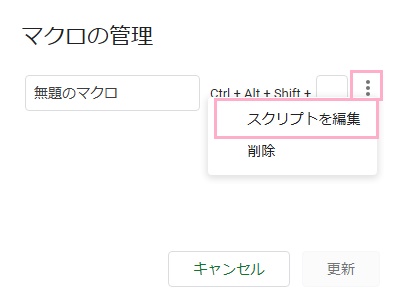
「マクロの管理」ダイアログボックスが表示されるので、編集したいマクロの右側に表示されている「…」ボタンをクリックして表示されるメニューの「スクリプトを編集」をクリックしましょう。
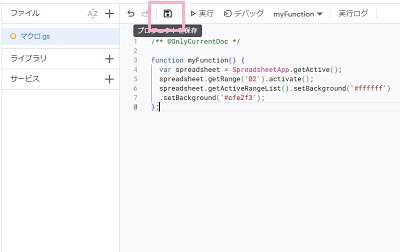
新しいシートで「Apps Script」が起動するので、スクリプトを編集してから「プロジェクトを保存」からマクロの編集・保存を行うことができますよ。ただしこちらはコードの入力を行う必要があるため、専門的な知識のない方の場合はマクロを記録し直したほうがスムーズでしょう。
以上が、スプレッドシートでマクロの記録をする方法の説明となります。マクロに関する知識がなくてもマクロを作成することができるので、ぜひ試してみてくださいね。