
iPhoneのホーム画面には、たくさんのアプリのアイコンがあると思いますが、アプリのアイコンのデザインがそれぞれ違うので、統一感がなくて見にくいと感じたことはありませんか?好きなデザインのアイコンにできたらいいのに・・・と思っていたユーザーの方もいらっしゃると思います。
アプリのアイコンって変更する事できないの?アプリのアイコンを自分好みに変更したい!というユーザーの為に今回は、iPhoneでアプリのアイコンを変更する方法を紹介します。
iPhoneでアプリのアイコンを変更する方法
それではiPhoneでアプリのアイコンを変更する方法を解説します。
今回は「ショートカット」アプリを使ってアプリのアイコンを変更します。「ショートカット」アプリはiOS 14から「Appを開く」が新しく追加されました。「Appを開く」を使うことで、偽物のアイコンを設置して希望のアプリを起動させることができます。
「ショートカット」アプリを使ってアプリのアイコンを変更する方法は下記の通りです。

「ショートカット」アプリを起動させ、下にメニューの「ショートカット」をタップします。
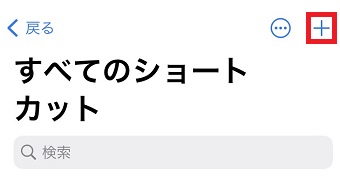
「すべてのショートカット」が開いたら、右上の「+」をタップします。
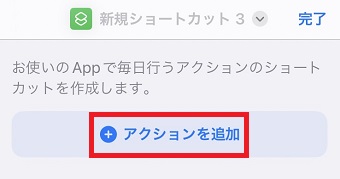
「アクションを追加」をタップします。
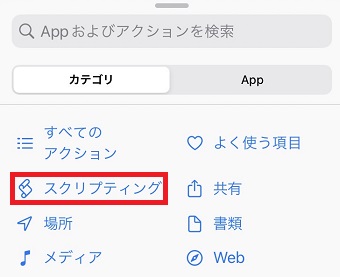
「スクリプティング」をタップします。
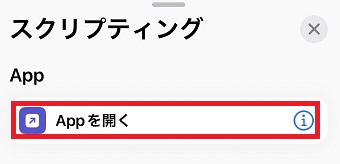
「スクリプティング」が開いたら「Appを開く」をタップします。
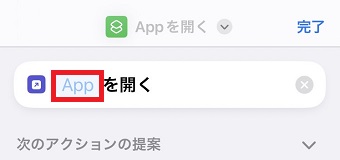
「Appを開く」が開いたら「App」の部分をタップしてください。
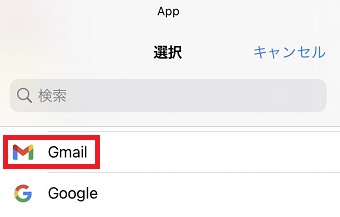
「選択」が表示されたらアイコンを変更したいアプリを選択します。
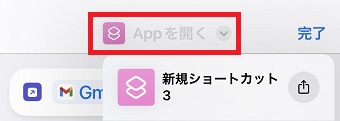
次に「Appを開く」をタップします。
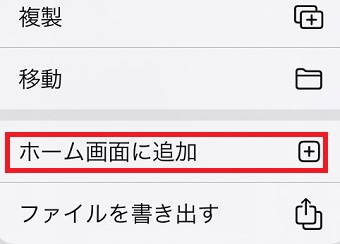
するとメニューが表示されるので「ホーム画面に追加」をタップします。
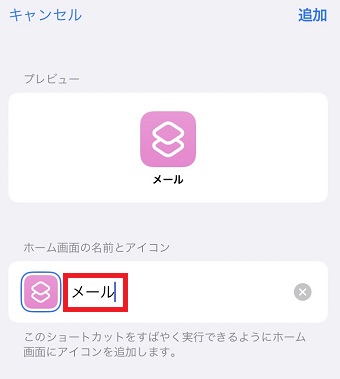
「ホーム画面の名前とアイコン」の名前の部分をタップして、アイコンの下に表示させる名前を入力します。
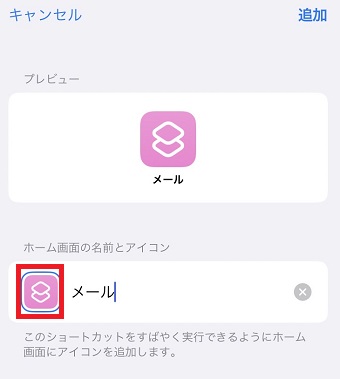
次に名前の横のアイコンをタップします。
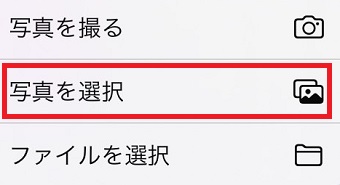
するとメニューが表示されるので
- 写真を撮る
- 写真を選択
- ファイルを選択
の中から選びます。今回は「写真を選択」を選びます。

写真を選んだら右下の「選択」をタップします。
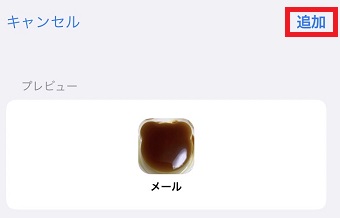
写真の選択ができたら、右上の「追加」をタップします。
これでアプリのアイコンが変更できました。
iPhoneでアプリのアイコンを変更する方法を紹介しました。
ホーム画面をシンプルにしたいと思っていてもどうしてもアプリのアイコンでごちゃごちゃしてしまいます。そんな時今回紹介した、アプリのアイコンを変更する方法を使ってシンプルなホーム画面を作ってみてはいかがでしょうか。