
Googleスプレッドシートで、Notionと連携させたいと思ったことはありませんか?スプレッドシートのデータをNotionに埋め込んで連携させることで、データをスムーズに扱いたいというシーンもありますよね。この記事では、スプレッドシートとNotionを連携する方法をご紹介していきます。
スプレッドシートとNotionを連携する方法
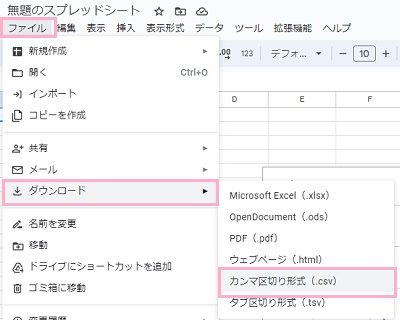
それでは、スプレッドシートとNotionを連携する方法を説明していきます。まずは、スプレッドシートのファイルをCSV形式で保存してからNotionにインポートして連携する方法から説明します。スプレッドシートの画面上部の「ファイル」タブをクリックしてメニューを開き、「ダウンロード」のサブメニューから「カンマ区切り形式(.csv)」をクリックしてスプレッドシートをCSV形式のファイルとしてダウンロードしましょう。
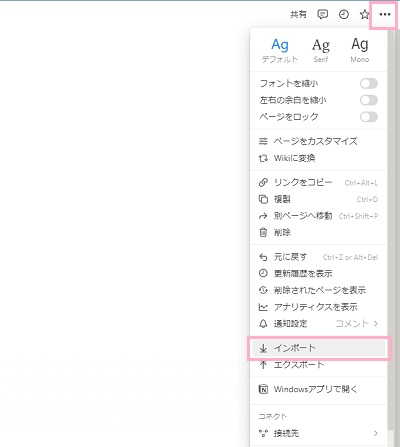
続いてNotionの対象のページを開いて画面右上の「…」をクリックしてメニューを開き、「インポート」をクリックしましょう。
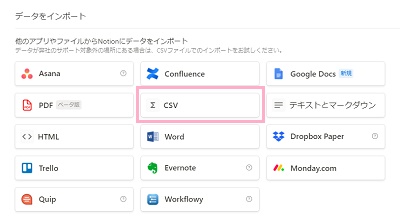
「データをインポート」ダイアログボックスが表示されるので、表示されている項目の一覧から「CSV」をクリックしましょう。
これで、NotionにCSVファイルをインポートして連携することができますよ。こちらの方法はNotionのデータベースを使用して各種機能をフル活用できる点がメリットとなりますが、デメリットとしてNotionで編集したデータを同期kすることができない点が挙げられます。スプレッドシート側に反映するには、手動操作が必要な点に注意しましょう。
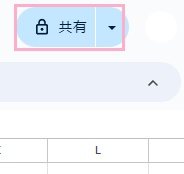
続いては、Notionにスプレッドシートの埋め込みを行い連携する方法の説明です。まずはスプレッドシートの画面右上の「共有」ボタンをクリックしましょう。
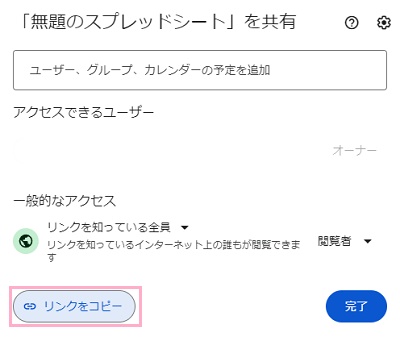
「(スプレッドシート名)を共有」ダイアログボックスが表示されるので、アクセス方法が「リンクを知っている全員」になっていることを確認してから「リンクをコピー」ボタンをクリックしてスプレッドシートのリンクをコピーしましょう。
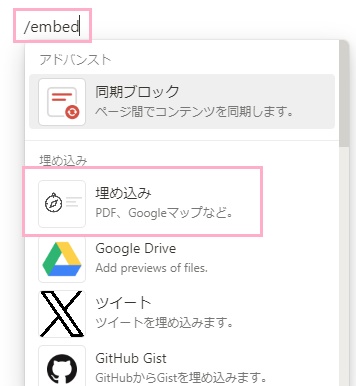
続いてNotionの対象のページ内で「/embed」と入力するとダイアログボックスが表示されるので、「埋め込み」をクリックしましょう。
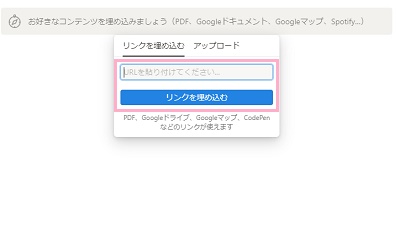
「リンクを埋め込む」ダイアログボックスが表示されるので、先程コピーしたスプレッドシートのリンクを貼り付けてから「リンクを埋め込む」をクリックしましょう。これで、スプレッドシートをNotionに埋め込むことができますよ。
こちらの方法であれば、スプレッドシートで編集したシートの更新を自動で反映させることが可能となっています。注意点としてNotion上からシートの編集を行いたい場合は、権限を「編集者」に設定しておきましょう。