
iPhoneで家族の位置情報が見たいのに「位置情報が見つかりません」と表示されることがあります。どうして位置情報が表示されないの?対処法が知りたい!というユーザーの方の為に今回は、iPhoneの探すで位置情報が見つかりませんと表示される場合の対処法を解説します。
iPhoneの探すで位置情報が見つかりませんと表示される場合の対処法は?
それではiPhoneの探すで位置情報が見つかりませんと表示される場合の対処法を解説します。
機種変更した場合は再設定
機種変更をした場合は、機種変更前のiPhoneとのApple IDの紐づけを解除する必要があります。手元に機種変更前の機種がある場合は下記の手順でApple IDの紐づけを解除してください。
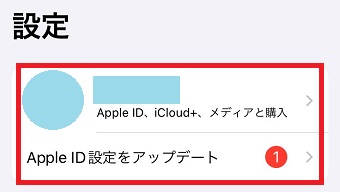
iPhoneの「設定」アプリを開きApple IDをタップします。
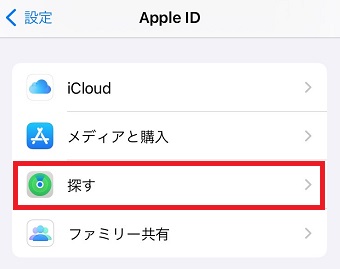
「Apple ID」が開いたら「探す」をタップします。
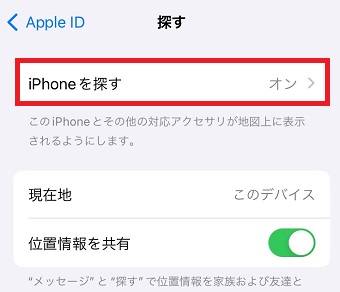
「探す」が開いたら「iPhoneを探す」をタップします。
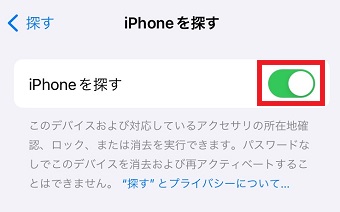
「iPhoneを探す」が開いたら「iPhoneを探す」をオフにします。
最後にApple IDをログアウトしてください。
もし手元に古いiPhoneがない場合は下記のリンクからAppleのサイトにアクセスしてください。
Appleのサイトにアクセスしたら下記の手順で古いiPhoneをアカウントから削除してください。
- 位置情報が見つかりませんと表示されるiPhoneにログインをします。
- 「デバイス」を選択し古いiPhoneをタップします。
- 「アカウントから削除」をタップして削除してください。
スクリーンタイムの設定を確認する
親子で位置情報ができない時はスクリーンタイムの設定に問題がある可能性があります。まずは親の方のiPhoneの設定を下記の手順で設定してください。
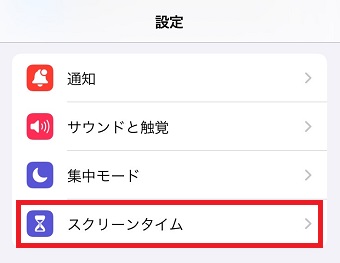
iPhoneの「設定」アプリを開き「スクリーンタイム」をタップします。
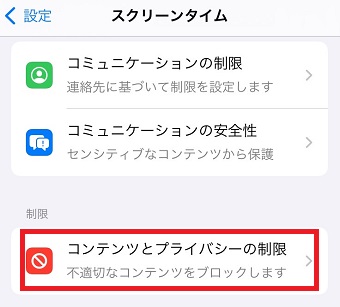
「スクリーンタイム」が開いたら「コンテンツとプライバシーの制限」をタップします。
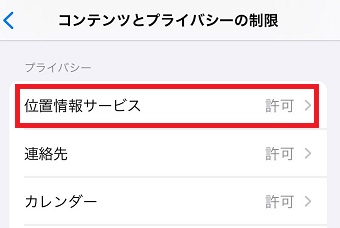
「コンテンツとプライバシーの制限」が開いたら「位置情報サービス」をタップします。
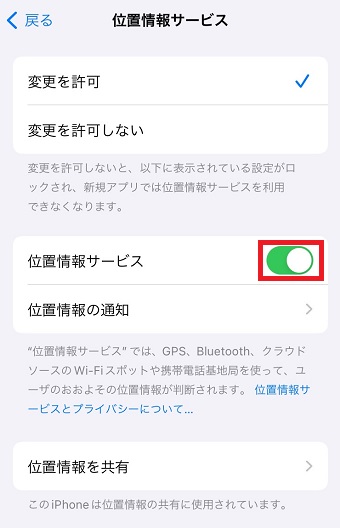
「位置情報サービス」が開いたら「位置情報サービス」をオンにします。
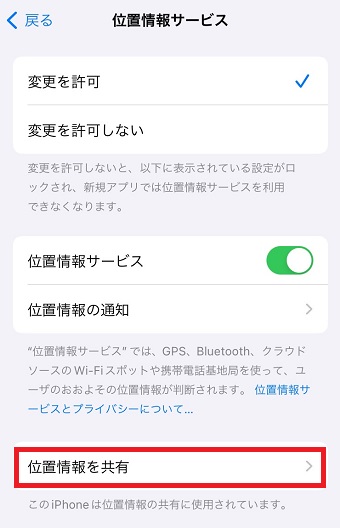
「位置情報を共有」をタップします。
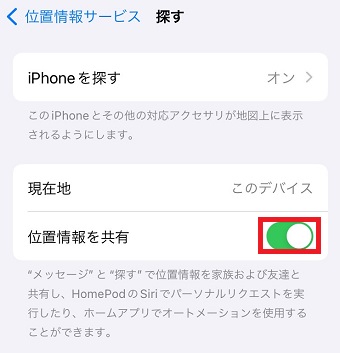
「探す」が開いたら「位置情報を共有」をオンにします。
次は子供のiPhoneの設定を確認してください。
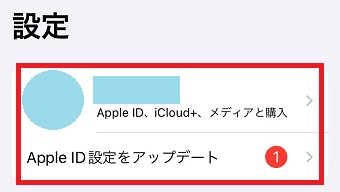
iPhoneの「設定」アプリを開きApple IDをタップします。
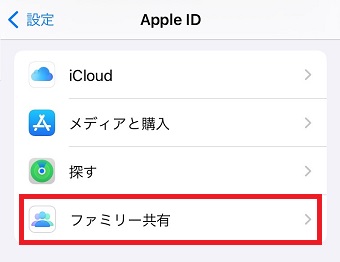
「Apple ID」が開いたら「ファミリー共有」をタップします。
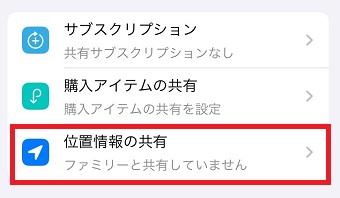
「ファミリー」が開いたら「位置情報の共有」をタップします。
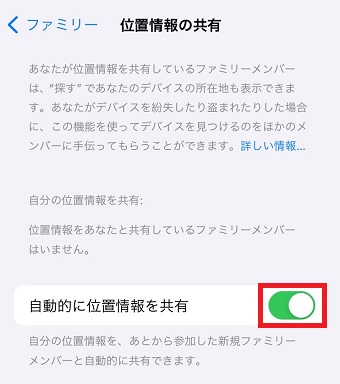
「位置情報の共有」が開いたら「自動的に位置情報を共有」をオンにします。
これで位置情報が見れるか確認してください。