

Windows11のパソコンで、3Dビューアーを使用して3Dモデルを表示したいと思ったことはありませんか?3DビューアーとはWindows10にプリインストールされていたアプリケーションで、3Dモデルを閲覧することのできるビューアーソフトでした。
画像閲覧用ソフトの「フォト」とは違い各種3Dモデリングを閲覧することが可能で、360度・全ての方向から3Dモデルを見ることができるというアプリです。この記事では、Windows11で3Dビューアーで表示する方法をご紹介していきます。
Windows11で3Dビューアーで表示する方法
それでは、Windows11で3Dビューアーで表示する方法を説明していきます。まずは、3Dビューアーを導入するところから始めましょう。Windows10ではデフォルトで3Dビューアーがインストールされていましたが、使用するユーザーが少なかったことが原因なのかWindows11ではプリインストールアプリではなくなってしまいました。

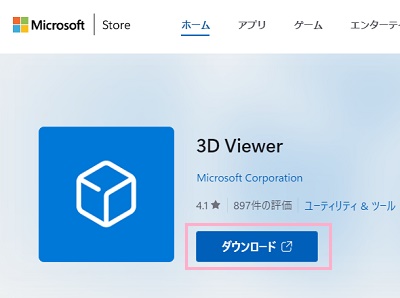
ですので、3Dビューアーを使用するには手動でインストールする必要があります。下記リンク先のMicrosoft Storeの3Dビューアー紹介ページにアクセスしたら、「ダウンロード」ボタンをクリックしましょう。
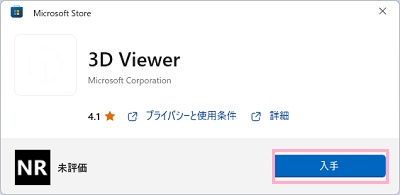
Microsoft Storeアプリが起動するので、「入手」ボタンをクリックすることでダウンロード・インストールが行われますよ。
※直接Microsoft Storeアプリを起動して、検索ボックスに「3D Viewer」と入力して検索して結果に表示される「3D Viewer」からインストールでもOKです。
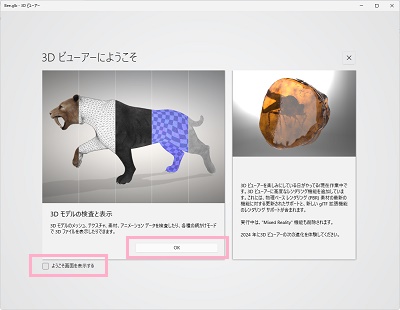
3Dビューアーを起動すると、「3Dビューアーにようこそ」画面が表示されます。毎回この「3Dビューアーにようこそ」画面が表示されるのを防ぎたい場合は「ようこそ画面を表示する」のチェックボックスをクリックしてチェックを外しましょう。あとは「OK」をクリックして3Dビューアーを始めます。
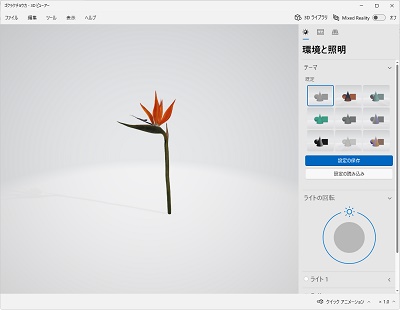
サンプルの3Dモデルが表示され、これで3Dビューアーを使用して3Dモデルを閲覧することができるようになりますよ。あとは閲覧したい3Dモデルを「ファイル」→「開く」から選択して、表示させましょう。
3Dビューアーの詳しい使い方は下記リンク先の記事にて説明していますので、こちらも併せてご覧ください。
