

Windows11のパソコンを使用していて、キーボードで韓国語を入力したいと思ったことはありませんか?日本のWindows11のパソコンの言語設定は、デフォルトで日本語が選択されています。ですが多言語の言語パックを導入することで、他の言語の入力も行えるようになります。
韓国語を入力したい場合は、韓国語の言語パックを導入すれば韓国語を入力することができますよ。この記事では、Windows11で韓国語を入力する方法をご紹介していきます。
Windows11で韓国語入力する方法
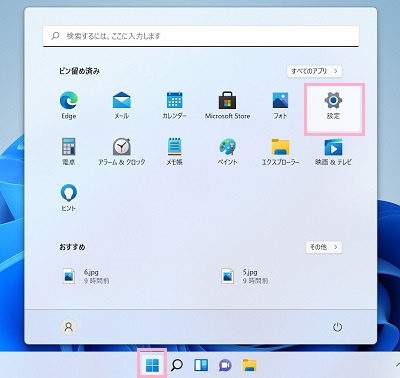
それでは、Windows11で韓国語を入力する方法を説明していきます。まずはデスクトップ画面下部のタスクバーからスタートボタンをクリックしてスタートメニューを開き、「設定」をクリックしましょう。
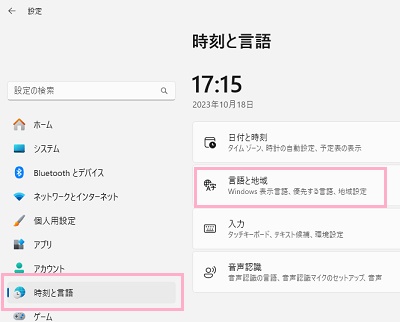
「設定」ウィンドウが表示されるので、左側メニューの「時刻と言語」をクリックします。右ペインに時刻と言語の項目一覧が表示されるので、「言語と地域」をクリックしましょう。
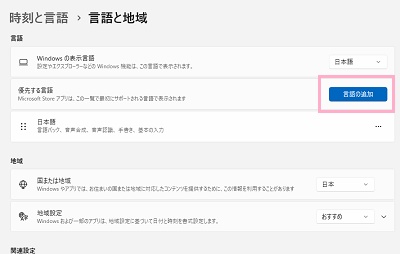
「言語と地域」の項目一覧が表示されるので、「優先する言語」項目の「言語の追加」ボタンをクリックしましょう。
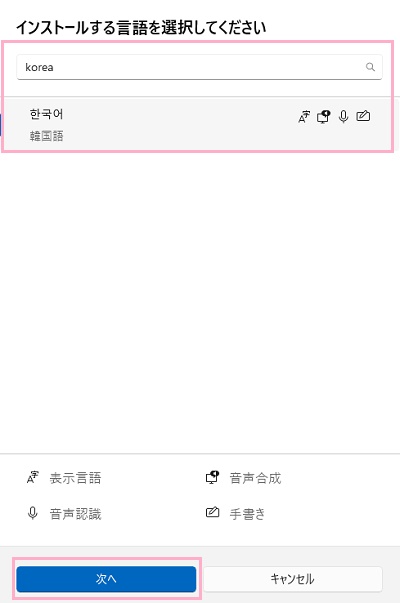
「インストールする言語を選択してください」ダイアログボックスが表示されるので、言語の一覧から「한국어(韓国語)」を選択します。一覧から韓国語を見つけにくい場合は、「言語名の入力」欄に「korea・韓国語」と入力して候補から選択しましょう。韓国語を選択したら、「次へ」をクリックしましょう。
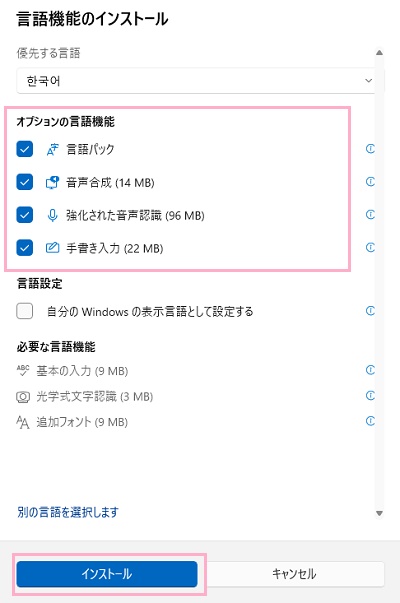
「言語機能のインストール」画面の「オプションの言語機能」から「言語パック」・「音声合成」・「強化された音声認識」・「手書き入力」のうち、必要な項目のチェックボックスをクリックして有効にしましょう。「言語パック」は必須なので、必ずオンにします。「言語設定」項目の「自分のWindowsの表示言語として設定する」のチェックボックスを有効にすると表示言語が韓国語になってしまうため、こちらは無効にしておくことをおすすめします。設定が完了したら、「インストール」ボタンをクリックしましょう。
これで韓国語の言語ファイルがインストールされるので、インストールが完了するまで待ちましょう。韓国語のインストールが完了すると、言語の一覧に韓国語の項目が追加されますよ。
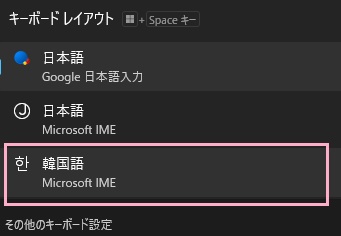
インストールした韓国語入力を使用するには、デスクトップ画面右下のタスクトレイ内にあるIMEアイコンをクリックして「キーボードレイアウト」メニューを開き、「韓国語」をクリックしましょう。これで、韓国語を入力することができるようになりますよ。以上が、Windows11で韓国語を入力する方法の説明となります。