
iPhoneが一台あればメールを送ることや仕事の書類を作成することもできます。そんなiPhoneですが、ドイツ語の記号のエスツェットを入力したいと思ったことはありませんか?
キーボードを見てもドイツ語の記号のエスツェットがないので、諦めていたという方もいらっしゃると思います。

ドイツ語の記号のエスツェットってどうやって入力するの?iPhoneでドイツ語の記号のエスツェットを入力したい!というユーザーの為に今回は、iPhoneでドイツ語の記号のエスツェットを入力する方法を解説します。
ドイツ語の記号のエスツェットは入力のしかたを知っていればiPhoneでも簡単に入力できるので、ぜひ試してみてください。
iPhoneでドイツ語の記号のエスツェットを入力する方法
それではiPhoneでドイツ語の記号のエスツェットを入力する方法を解説します。
ドイツ語の記号のエスツェットを入力するにはiPhoneのキーボードにドイツ語を追加する必要があります。ドイツ語をキーボードに追加する方法は下記の通りです。
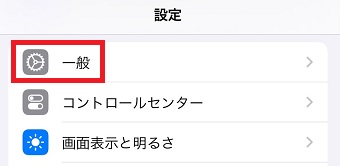
iPhoneの「設定」アプリを開き、「一般」をタップします。
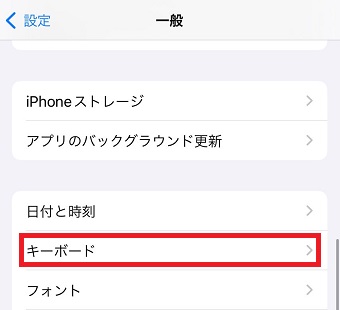
「一般」が開いたら「キーボード」をタップします。
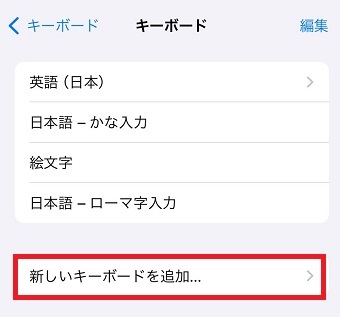
「キーボード」が開いたら、「新しいキーボードを追加」をタップします。
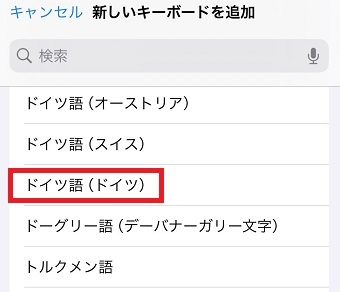
「新しいキーボードを追加」が開いたら「ドイツ語(ドイツ)」をタップします。
これでドイツ語のキーボードが表示されます。
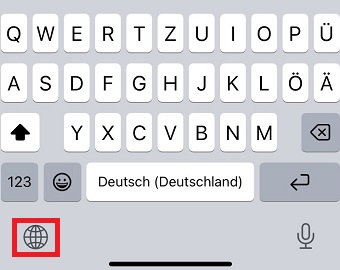
エスツェットを入力したいアプリを開き、左下の地球儀のマークをタップします。
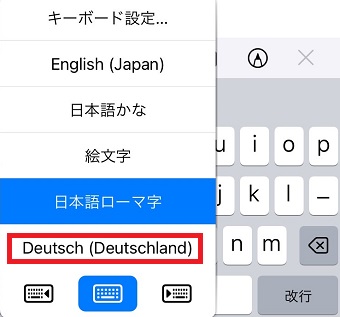
メニューが表示されたら「Deutsch(Deutschland)」をタップします。
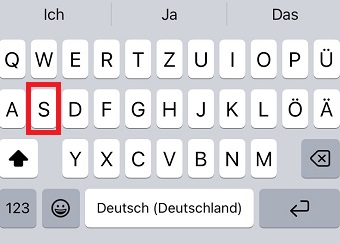
キーボードが表示されたら「S」を長押しします。
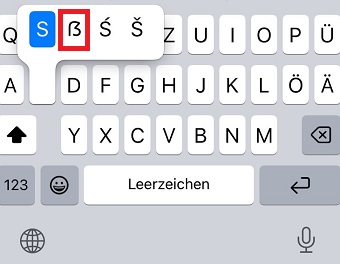
するとエスツェットが表示されるので、タップして入力してください。
iPhoneでドイツ語の記号のエスツェットを入力する方法いかがでしたか?
あまり使うことがないという方も多いと思いますが、ドイツ語のキーボードを追加すれば簡単に使えるので、必要な時があれば是非使ってみてください。