

Googleスプレッドシートで使用できる関数の1つに、「DELTA関数(デルタ)」というものがあります。DELTA関数とは、2つの数値を比べて同じ(等しい)ものなのかどうかを確認することのできる関数ですよ。この記事では、スプレッドシートのDELTA関数の使い方をご紹介していきます。
スプレッドシートのDELTA関数の使い方
それでは、スプレッドシートのDELTA関数の使い方を説明していきます。まずは、DELTA関数の数式から説明していきます。DELTA関数の数式は「=DELTA(数値1,数値2)」となります。第1引数の「数値1」で、対象となる数値が入力されているセルを指定するか数値を入力します。第2引数の「数値2」で、「数値1」と比較する数値が入力されているセルを指定するか数値を入力します。これにより、それぞれの数値が同じものなのかどうかの判断を行います。同じである場合は「1」が、違う場合は「0」が返ります。
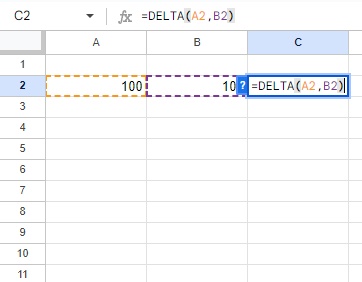
実際に、DELTA関数を使用してみましょう。画像の例ではC2セルに「=DELTA(A2,B2)」と入力することで、A2セルとB2セルに入力されている数値が同じものなのかどうかを確認しようとしています。
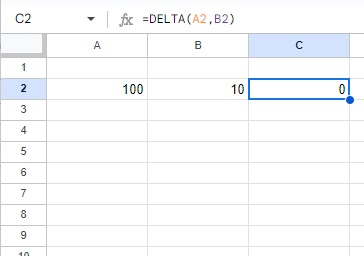
A2セルは「100」・B2セルは「10」と入力されており数値が一致していないので、結果は「0」が返りました。
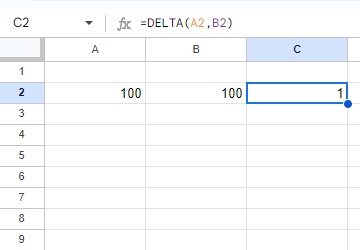
B2セルの数値を「100」に変更してみました。この例ではA2セルとB2セルの数値が一致しているので、C2セルの数式の結果は「1」が返っています。
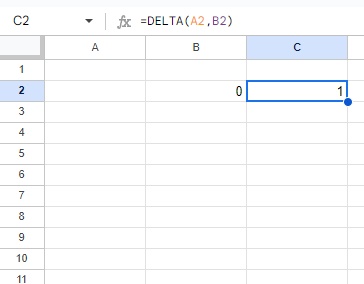
DELTA関数の扱いで気をつけなければいけない点ですが、画像の例ではA2セルに何も入力されておらず、B2セルには「0」が入力されていますよね。しかし、C2セルの数式の結果は「1」が返っています。DELTA関数においては何も入力されていないセルと「0」を同じものとして扱うため、結果が「1」になってしまうわけです。
また、小数点以下の数値を非表示にしていて表示されている数値は同じでも小数点以下の数値が異なるというケースでは値が違うので「0」が返りますよ。以上が、スプレッドシートのDELTA関数の使い方の説明となります。