

Googleスプレッドシートを使用していて、特定範囲のデータの中からランダムにデータを抽出したいというケースもあるかと思います。この記事では、スプレッドシートでランダムにデータを抽出する方法をご紹介していきます。
スプレッドシートでランダムにデータを抽出する方法
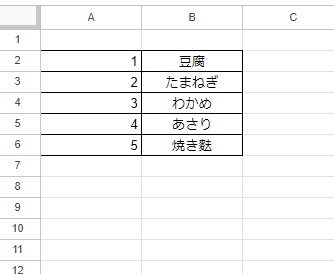
それでは、スプレッドシートでランダムにデータを抽出する方法を説明していきます。画像の例では、B列の中から味噌汁に使用する具材を入力しています。A列には、それぞれの具材に番号を振りましょう。
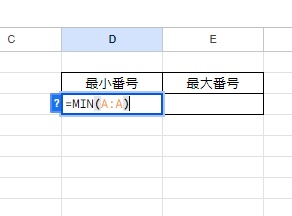
続いて、先程の具材の番号の中から最小番号を取得します。D3セルに「=MIN(A:A)」と入力して、A列の最小番号の「1」の取得を行います。
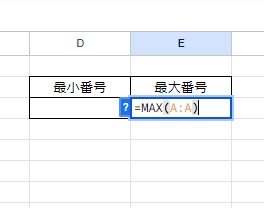
最小番号の取得が完了したら、次は最大番号の取得を行います。E3セルに「=MAX(A:A)」と入力して、A列の最大番号の「5」を取得します。
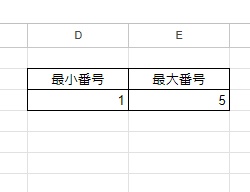
これで、最小番号と最大番号をそれぞれ取得することができました。
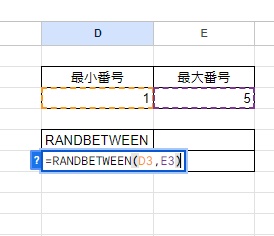
この最小番号と最大番号を、「RANDBETWEEN関数」で使用します。RANDBETWEEN関数とは、指定した範囲内の乱数を返すことのできる関数です。D6セルに「=RANDBETWEEN(D3,E3)」と入力することで、ランダムな数値を返す範囲を最小番号と最大番号の中から参照するよう設定します。
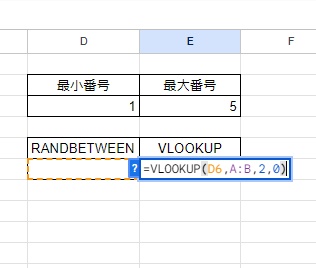
RANDBETWEEN関数がランダムな数値を返すようになるので、次は「VLOOKUP関数」を使用してRANDBETWEEN関数で帰ってきた数値を参照してB列の具材のデータを表示するように設定します。E6セルに「=VLOOKUP(D6,A:B,2,0)」と入力して、具材を抽出しようとしています。
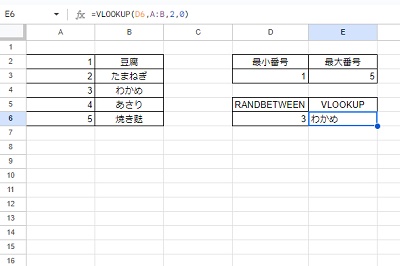
これで、RANDBETWEEN関数で出力した番号に対応した具材のデータをVLOOKUP関数で表示することができました。シートの更新を行うごとにRANDBETWEEN関数で出力させている番号が変わるので、VLOOKUP関数の数式が入力されているセルに表示される具材のデータも変わりますよ。
以上が、スプレッドシートでランダムにデータを抽出する方法の説明となります。ランダムにデータを抽出したいというシーンに対応するには、RANDBETWEEN関数とVLOOKUP関数を合わせて使用することで対応することができますよ。RANDBETWEEN関数とVLOOKUP関数についての詳しい説明は下記リンク先の記事にてそれぞれご紹介していますので、興味のある方はぜひご覧ください。