
SNSなどのアイコンは、丸のことが多いです。いざアイコンにしてみるとイメージと違っていた・・・という経験をされたことはありませんか?イメージと違っていたので、結局使わなかった・・・というユーザーの方のいらっしゃると思います。
事前に丸く切り取ってどんなふうになるのか確認したいというユーザーの方もいらっしゃると思いますが、わざわざアプリを探すのは面倒くさい・・・という方も。

iPhoneで簡単に写真を丸く切り抜く方法はないの?簡単に写真を丸く切り抜きたい!というユーザーの為に今回は、iPhoneの写真を丸く切り取りする方法を紹介します。
iPhoneだけではなくAndroidからも使えるので、ぜひ使ってみてください。
iPhoneの写真を丸く切り取りする方法
それではiPhoneの写真を丸く切り取りする方法を解説します。
今回は「バナー工房」というサイトを使って写真を丸く切り取ります。まずは下記のリンクから「バナー工房」を開きます。
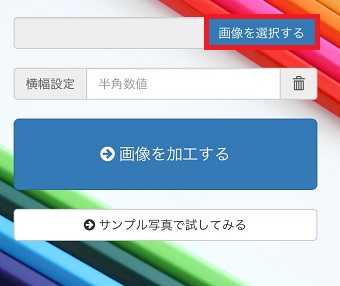
「バナー工房」が開いたら「画像を選択する」をタップします。
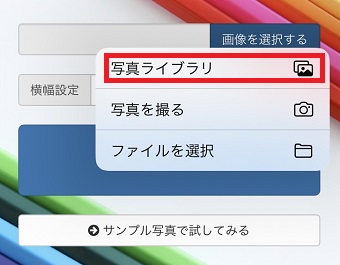
メニューが表示されたら「写真ライブラリ」をタップします。
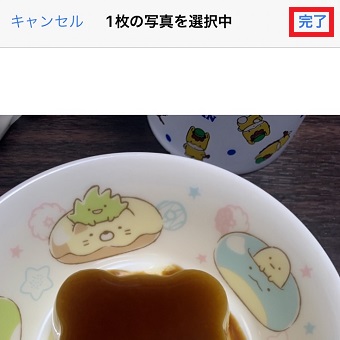
写真を選んだら右上の「完了」をタップします。
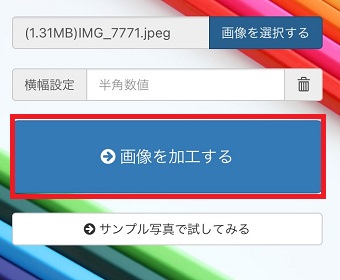
次に「画像を加工する」をタップします。
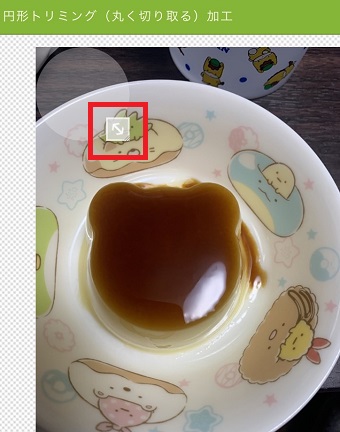
矢印を移動させ、写真の丸で切り抜きたい部分になるように調整します。
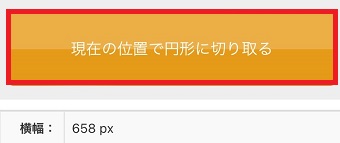
調整ができたら写真の下にある「現在の位置で円形に切り取る」をタップします。
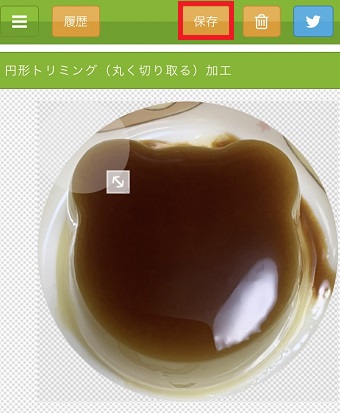
右上の「保存」をタップします。
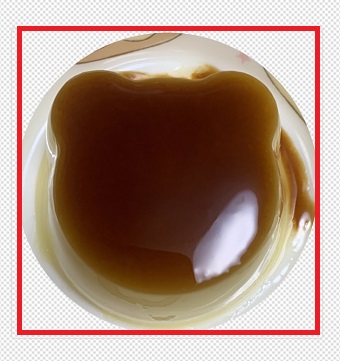
切り抜いた写真を長押しします。
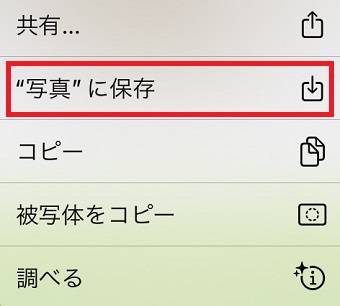
メニューが表示されたら「”写真”に保存」をタップします。
これで「写真」アプリに切り抜いた写真が保存されています。
iPhoneの写真を丸く切り取りする方法を紹介しました。
SNSではアイコンによって相手の第一印象が変わることもあります。丸く切り取ってどんなふうになっているか確認したいという方は是非「バナー工房」を使ってみてください。写真を丸く切り抜くとどのようになるのか簡単に確認できます。