

Windows11のパソコンで、m4aをmp3に変換する方法をご存知でしょうか?m4aのファイルを、mp3のファイルに変換してどのプレイヤーでも再生できるようにしたいというケースもありますよね。この記事では、Windows11でm4aをmp3に変換する方法をご紹介していきます。
Windows11でm4aをmp3に変換する方法
iTunesの導入

それでは、Windows11でm4aをmp3に変換する方法を説明していきます。m4aのファイルをmp3のファイルに変換する簡単な方法ですが、Appleの提供するソフト・「iTunes」を使用しましょう。m4aのファイルはもともとAppleが開発した形式なので、iTunesはm4aをデフォルトでサポートしています。
そして、m4aファイルをmp3ファイルに変換することもできますよ。iTunesは下記リンク先のMicrosoft Storeよりダウンロード・インストールを行うことができるので、早速導入してみましょう。
iTunesの設定・変換
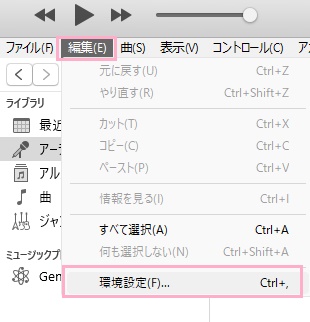
iTunesをインストールしたら、起動します。初回起動時は規約などが表示されるので、「同意する」をクリックしてiTunesを実行できるようにしましょう。同意しないとiTunesが使用できないので、注意が必要です。まずはウィンドウ上部の「編集」をクリックしてメニューを開き、「環境設定」をクリックしましょう。
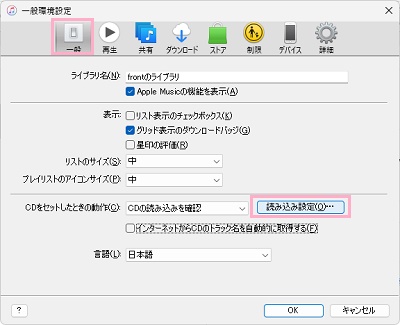
「一般環境設定」のダイアログボックスが表示されるので、「一般」タブの「CDをセットしたときの動作」の「読み込み設定」ボタンをクリックしましょう。CDと書いてありますが、ファイル変換用の設定も兼ねています。
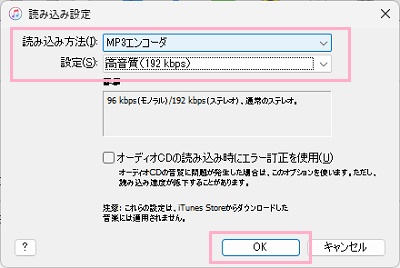
「読み込み設定」ダイアログボックスが表示されるので、「読み込み方法」のプルダウンメニューから「MP3エンコーダ」を選択しましょう。続いて「設定」のプルダウンメニューから、ビットレートを指定します。設定が完了したら、「OK」をクリックします。これで、m4aファイルをmp3ファイルに変換する準備は完了です。
あとはiTunesに、mp3ファイルに変換したいm4aファイルをドラッグ&ドロップなどで読み込ませましょう。
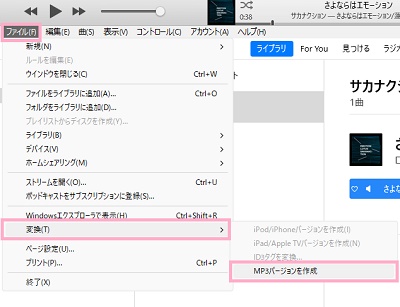
読み込んだm4aファイルを選択した状態で、ウィンドウ上部の「ファイル」をクリックしてリボンメニューを開き「変換」のサブメニューから「MP3バージョンを作成」をクリックしましょう。上記の設定を行っていないと変換項目が表示されないため、注意しましょう。
これで、自動的にm4aファイルがmp3ファイルに変換されますよ。変換したファイルはiTunesの登録フォルダに作成されており、ファイルを右クリックすることで対象のフォルダをエクスプローラーで開くこともできます。以上が、Windows11でm4aをmp3に変換する方法の説明となります。