
Windows11のパソコンで、「HDR(High Dynamic Range・ハイダイナミックレンジ)」の調整を行いたいと思ったことはありませんか?HDRとは、従来の「SDR(Standard Dynamic Range・スタンダードダイナミックレンジ)」と比べて明るさの幅を広く表現することのできる表示技術のことを指します。
ディスプレイがHDRに対応していれば、HDRを適用してより明るさの幅を広げた画面を使用することができますよ。この記事では、Windows11でHDR調整する方法をご紹介していきます。
Windows11でHDR調整する方法
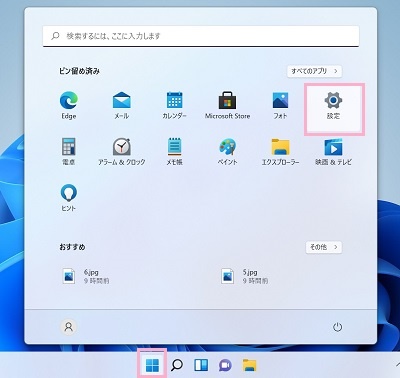
それでは、Windows11でHDR調整する方法を説明していきます。まずはデスクトップ画面下部のタスクバーからスタートボタンをクリックしてスタートメニューを開き、「設定」をクリックしましょう。
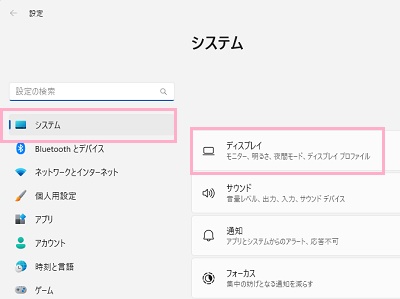
「設定」ウィンドウが表示されるので、左側メニューの「システム」をクリックします。右ペインに表示されるシステムの項目一覧から、「ディスプレイ」をクリックしましょう。
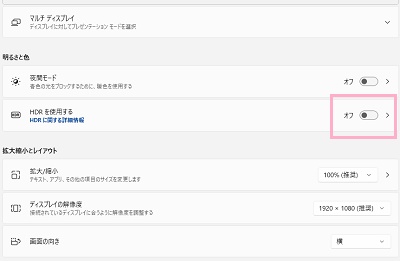
ディスプレイの設定項目一覧が表示されるので、「明るさと色」項目の「HDRを使用する」のボタンをクリックしてHDRをオンにしましょう。HDRが有効になり、ディスプレイが明るくなりますよ。続いて、ボタンの右側に表示されている矢印ボタンをクリックしましょう。
※注意点として、ディスプレイ側でHDRがサポートされていないとこの項目をオンにすることはできないので注意しましょう。
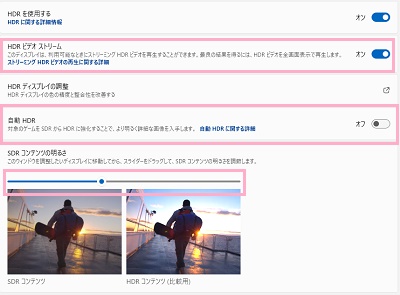
HDRの設定項目一覧が表示されます。「HDRビデオストリーム」のボタンをオンにすることで、ストリーミングHDRビデオを再生することができますよ。
「自動HDR」のボタンをオンにすることで、対応するゲームでSDRからHDRに変更されます。「SDRコンテンツの明るさ」のスライダーで、SDRの明るさを調節することが可能です。HDRに明るさを合わせたいという場合に、こちらのスライダーで調整を行いましょう。以上が、Windows11でHDR調整する方法の説明となります。