

Windows11のエクスプローラーには、「クイックアクセス」という最近使用したフォルダにシングルクリックでアクセスすることのできる便利な機能が搭載されています。
しかし、Windows11のデフォルト設定では使用頻度の多いフォルダがこのクイックアクセスに勝手に追加されてしまうように設定されています。この記事では、Windows11でフォルダがクイックアクセスに勝手に追加されるのを無効にする方法をご紹介していきます。
Windows11でクイックアクセスに勝手に追加されるのを無効にする方法
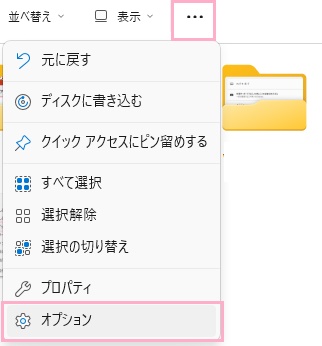
それでは、Windows11でフォルダがクイックアクセスに勝手に追加されるのを無効にする方法を説明していきます。まずはエクスプローラーを起動して、ウィンドウ上部の「…(もっと見る)」をクリックします。メニューが表示されるので、「オプション」をクリックしましょう。
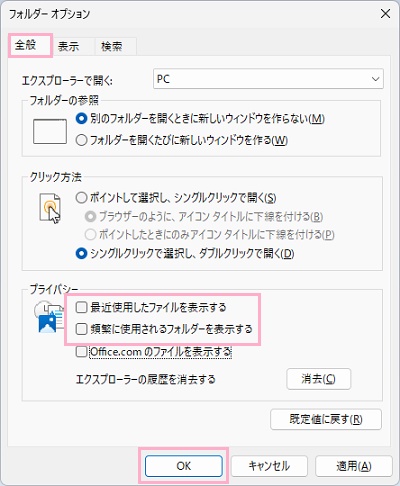
「フォルダーオプション」のダイアログボックスが表示され、「全般」タブが開いた状態になっています。「プライバシー」項目の「最近使用したファイルを表示する」・「頻繁に使用されるフォルダーを表示する」のチェックボックスをクリックして無効化してから、「OK」をクリックして設定を適用しましょう。これで、フォルダがクイックアクセスに勝手に追加されることはなくなりますよ。
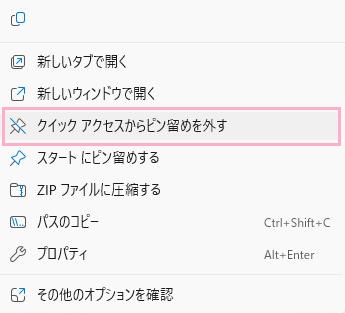
ただし、クイックアクセスに追加済のフォルダが自動的に削除されることはありません。ですので、クイックアクセスに追加されてしまっているフォルダは手動でピン留めを解除しましょう。対象のフォルダを右クリックして、表示されるメニューの「クイックアクセスからピン留めを外す」をクリックすることでクイックアクセスからフォルダを除外することができますよ。
以上が、Windows11でフォルダがクイックアクセスに勝手に追加されるのを無効にする方法の説明となります。クイックアクセスは便利な機能ですが、勝手にフォルダが追加されるのは嫌だという場合はこの方法で無効化してみてくださいね。