
iPhoneで写真の背景を透過にしたい
最近では写真を背景透過してSNSに投稿している人を多く見かけます。自分もやってみたいと思っても編集ソフトなどを使うのは苦手・・・という方もいらっしゃると思います。
実は、iPhoneを使えば簡単に背景透過ができます。iPhoneで背景透過ってどうやってするの?背景透過のやり方が知りたい!というユーザーの為に今回は、iPhoneで写真の背景を透過にする方法を紹介します。
iPhoneで写真の背景を透過にする方法
それではiPhoneで写真の背景を透過にする方法を解説します。
iPhoneので写真を透過したい時に便利なのが「写真」アプリです。「写真」アプリを使えば簡単に背景を透過できます。やり方は下記の通りです。
写真の背景を透過する方法
まず「写真」アプリを開き背景を透過したい写真を開きます。
写真が開いたら切り抜きたい動物や人物などの被写体を長押しします。すると被写体が光ってメニューが表示されます。
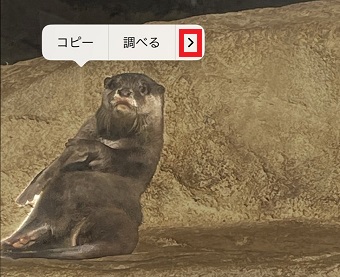
メニューが表示されたら一番右にある「>」をタップします。
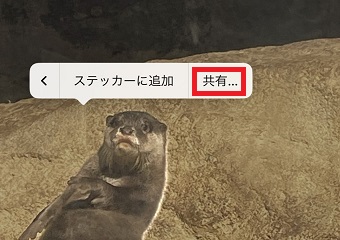
表示された「共有」をタップします。
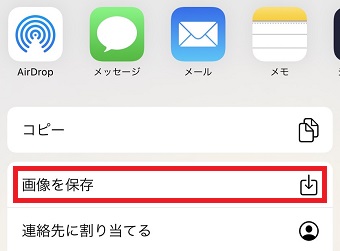
メニューが表示されたら「画像を保存」をタップします。

これで「写真」アプリに背景が透過された写真が保存されています。
わざわざ外部アプリを使わなくても「写真」アプリだけで簡単に背景の透過ができます。ただ、この機能が使えるのはiOS16以降なので、まだアップデートしていない方はアップデートをして使ってみてください。
メモに貼り付ける
次は切り抜いた写真を「メモ」アプリに貼り付ける方法を解説します。
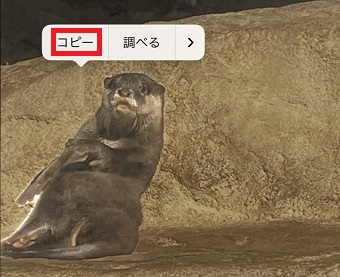
被写体を長押ししてメニューが表示されたら「コピー」をタップします。

「メモ」アプリを開いて貼り付けたい部分をタップします。
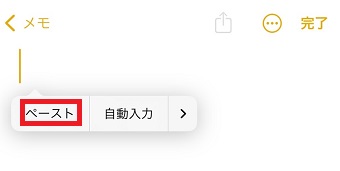
メニューが表示されたら「ペースト」をタップします。
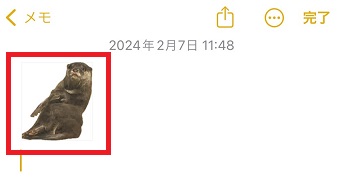
すると先ほど切り抜いた写真が貼り付けられます。
大きさを変更したい場合は、貼り付けた写真をタップします。
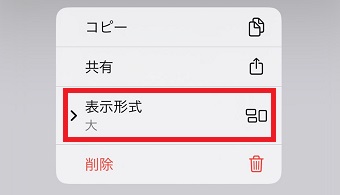
メニューが表示されたら「表示形式」をタップします。
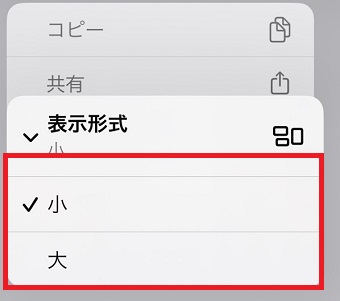
「表示形式」が開いたら「小」または「大」を選択してください。これで写真の大きさを変えることができます。
透過した写真をLINEで送る方法
次は透過した写真をLINEで送る方法を解説します。
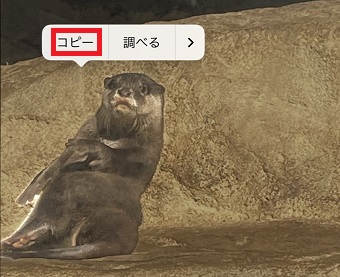
被写体を長押ししてメニューが表示されたら「コピー」をタップします。
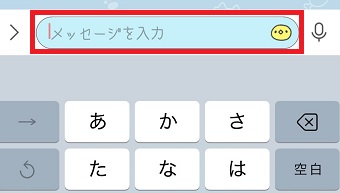
LINEを開き「メッセージを入力」の部分をタップします。

メニューが表示されたら「ペースト」をタップします。
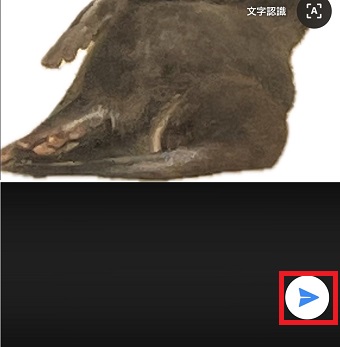
編集画面が開くので必要なら編集してください。
必要ない場合は、右下の飛行機マークをタップしてください。これで送ることができます。
他にもインスタグラムの画像を編集する画面でも同じようにペーストできるので、ぜひ使ってみてください。