

Windows11のパソコンを使用していて、デスクトップのアイコンの文字色を変更したいと思ったことはありませんか?デフォルトではデスクトップアイコンの文字色は白色ですが、これを黒色に設定したいという方もいらっしゃるかと思います。
特定の背景色を設定することで、文字色を変更することができますよ。この記事では、Windows11でデスクトップのアイコンの文字色を変更する方法をご紹介していきます。
Windows11でデスクトップのアイコンの文字色を変更する方法
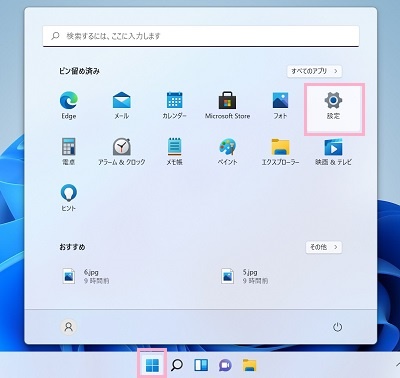
それでは、Windows11でデスクトップのアイコンの文字色を変更する方法を説明していきます。まずはデスクトップ画面下部のタスクバーからスタートボタンをクリックしてスタートメニューを開き、「設定」をクリックしましょう。

「設定」ウィンドウが表示されるので、左側メニューの「システム」をクリックします。右ペインにシステムの項目一覧が表示されるので、最下段までスクロールして「バージョン情報」をクリックしましょう。
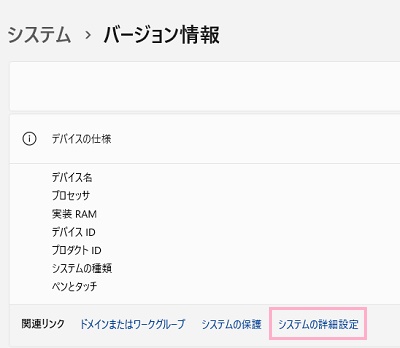
「バージョン情報」の項目一覧が表示されるので、「関連リンク」の「システムの詳細設定」をクリックしましょう。
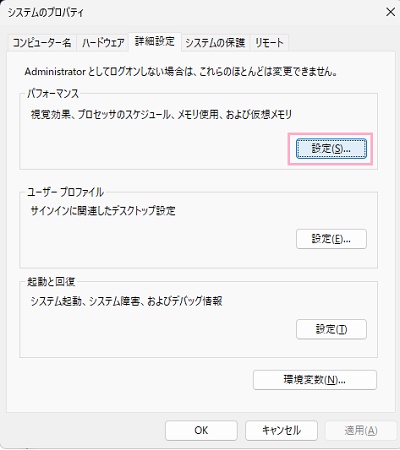
「システムのプロパティ」ダイアログボックスが開き、「詳細設定」タブが開いた状態で表示されます。「パフォーマンス」項目の「設定」をクリックしましょう。
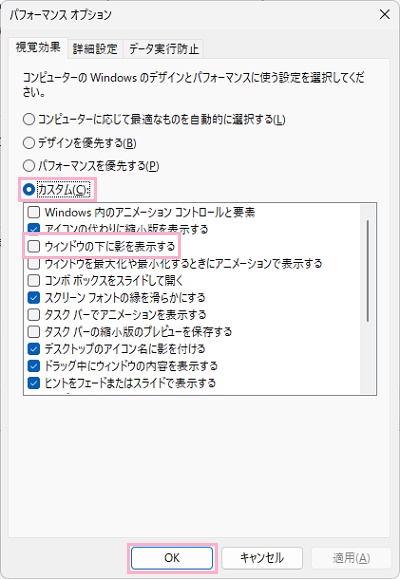
「パフォーマンスオプション」ダイアログボックスが表示されるので、「視覚効果」タブの項目一覧から「カスタム」を選択しましょう。設定一覧の「ウィンドウの下に影を表示する」のチェックボックスを無効化してから「OK」をクリックしましょう。
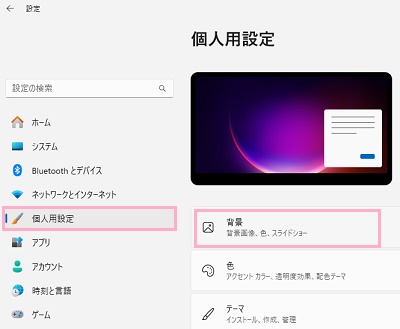
続いて「設定」ウィンドウの左側メニューから「個人用設定」をクリックして、右ペインに表示される個人用設定の項目一覧から「背景」をクリックしましょう。
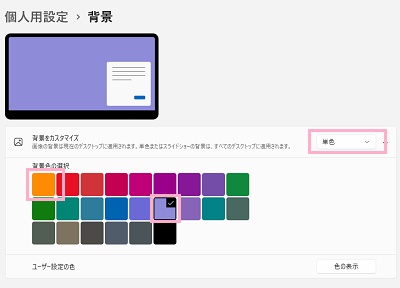
「背景」の項目一覧が表示されるので、「背景のカスタマイズ」のプルダウンメニューから「単色」を選択します。続いて「背景色の選択」から「金色」・「パープルシャドウ」のどちらかを設定しましょう。

これで、デスクトップアイコンの文字色が黒色になりますよ。以上が、Windows11でデスクトップのアイコンの文字色を変更する方法の説明となります。