
Windows11のパソコンを使用していて、アプリケーションやエクスプローラーを起動したら何故かデスクトップ画面外に表示されて操作できないといったケースに遭遇してしまったことはありませんか?また、ウィンドウをマウスカーソルで移動していたら間違って画面外に放り出してしまいそのまま戻せなくなってしまうということもありますよね。
ウィンドウがデスクトップ画面外に移動してしまうと操作できなくなってしまうため、デスクトップ画面内に戻す方法を覚えておくことをおすすめします。この記事では、Windows11で見えない画面外のウィンドウを戻す方法を説明していきます。
Windows11で見えない画面外のウィンドウを戻す方法
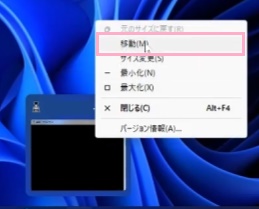
それでは、Windows11で見えない画面外のウィンドウを戻す方法を説明していきます。まずはタスクバーで画面外に移動してしまったウィンドウ名にマウスカーソルをホバー(重ねる)して表示されるサムネイルを右クリックして表示されるメニューの「移動」をクリックしましょう。
これで対象のウィンドウが移動状態に切り替わるので、キーボードの矢印キーを使用して画面内にウィンドウを移動しましょう。ウィンドウの移動が完了したら、マウスを左クリックすればOKです。もしもし「移動」がグレーアウトして操作できない場合は、「元のサイズに戻す」をクリックしてから再度選択してみましょう。
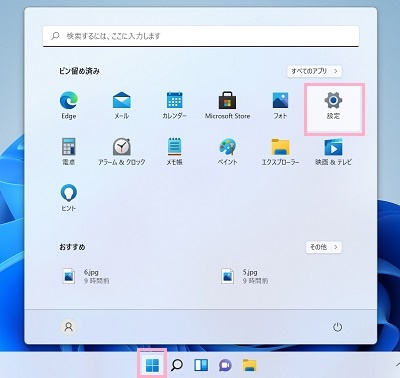
上記の方法以外にも、Windows11の機能である「ウィンドウのスナップ」を使用してウィンドウを画面内に戻すといったことも可能です。ウィンドウのスナップを使用するにはデスクトップ画面下部のタスクバーからスタートボタンをクリックしてスタートメニューを開き、「設定」をクリックしましょう。
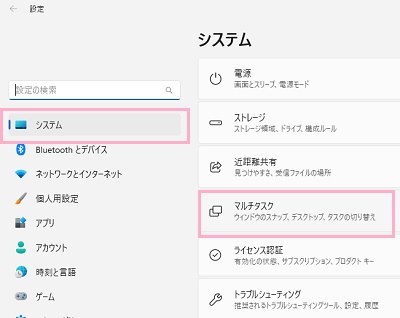
「設定」ウィンドウが表示されるので、左側メニューの「システム」をクリックします。右ペインに表示されるシステムの項目一覧から、「マルチタスク」をクリックしましょう。
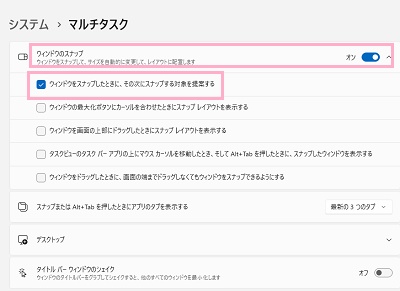
「マルチタスク」の項目一覧が表示されるので、「ウィンドウのスナップ」ボタンをクリックしてオンにしましょう。続いて、「ウィンドウをスナップしたときに、その次にスナップする対象を提案する」のチェックボックスを有効にします。
あとはタスクバーから移動したいウィンドウ名をクリックして「Windowsキー+矢印キー」の同時押しでウィンドウのスナップが行われるので、スナップで戻ってきたウィンドウのタイトルバーをドラッグして画面内に配置することでウィンドウを画面内に戻すことができますよ。