
Windows11には、「VBS(Virtual Base Security )」という機能があります。仮想化セキュリティ機能で、CPUとソフトウェアの間に仮想ソフトウェアを挟み複数のOSを動作するようにできる機能です。しかし、ゲームを遊ぶ際にこのVBSが原因でパフォーマンスが低下してしまうという現象が発生してしまいます。
ゲームを遊んでいて動作がもっさりしていたりカクカクしてしまうと感じる場合は、VBSを無効化することで改善できる可能性がありますよ。この記事では、Windows11でVBSを無効にする方法をご紹介していきます。
Windows11でVBSを無効にする方法
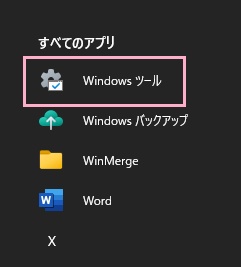
それでは、Windows11でVBSを無効にする方法を説明していきます。まずは、VBSが有効になっているかどうかを確認します。デスクトップ画面下部のタスクバーからスタートボタンをクリックしてスタートメニューを開き、「すべてのアプリ」をクリックしましょう。すべてのアプリの一覧が開いたら、「Windowsツール」をクリックしましょう。
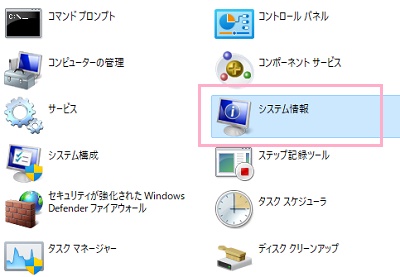
エクスプローラーでWindowsツールの一覧が表示されるので、「システム情報」をダブルクリックして起動しましょう。
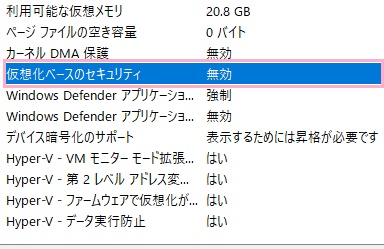
「システム情報」ウィンドウが表示されるので、右ペインの項目一覧から「仮想化ベースのセキュリティ」項目を確認してみましょう。画像例では「無効」になっていますが、こちらが有効になっている場合は無効化を行いましょう。
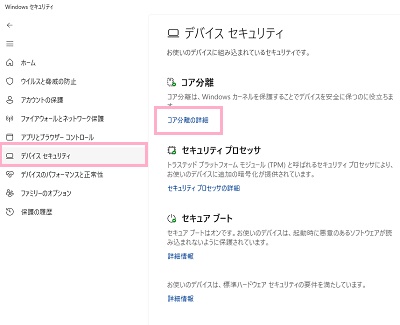
VBSを無効化するには、デスクトップ画面右下のタスクトレイに表示されているWindowsセキュリティのアイコンをクリックして「Windowsセキュリティ」を開きます。左側メニューの「デバイスセキュリティ」をクリックして、右ペインに表示される「コア分離」項目の「コア分離の詳細」をクリックしましょう。
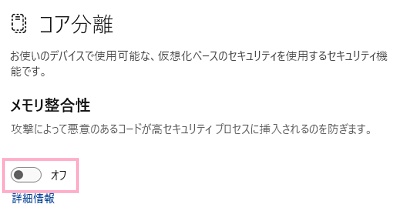
「コア分離」の項目一覧が表示されるので、「メモリ整合性」項目のボタンをクリックして「オフ」にしましょう。あとはパソコンを再起動することで、VBSがオフになりますよ。