
Windows11のパソコンを使用していて、ウィンドウの影を非表示にしたいと思ったことはありませんか?Windows11では視覚効果によりアプリウィンドウに影が表示されますが、この影が邪魔だと感じたり、スペック上の問題で必要のない視覚効果を減らしたいと思うユーザーの方もいらっしゃるかと思います。
この記事では、Windows11でウィンドウの影を非表示にする方法をご紹介していきます。
Windows11でウィンドウの影を非表示にする方法
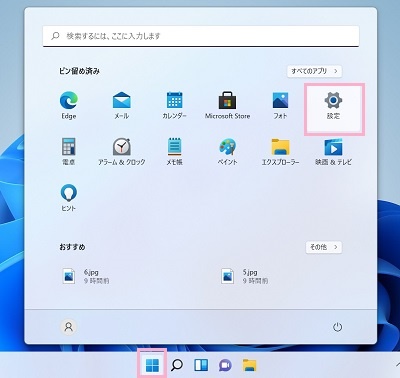
それでは、Windows11でウィンドウの影を非表示にする方法を説明していきます。まずはデスクトップ画面下部のタスクバーからスタートボタンをクリックしてスタートメニューを開き、「設定」をクリックしましょう。
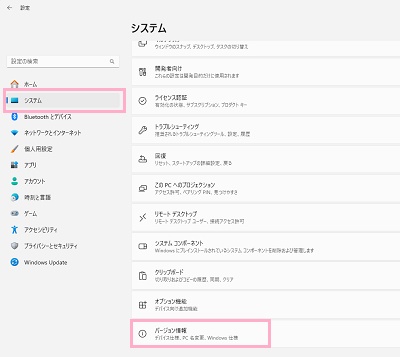
「設定」ウィンドウが表示されるので、左側メニューの「システム」をクリックしましょう。右ペインに「システム」の項目一覧が表示されるので、一番下までスクロールして「バージョン情報」をクリックしましょう。
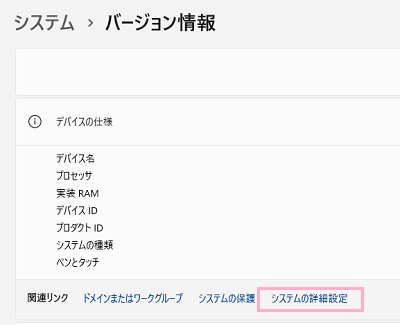
「バージョン情報」の項目一覧が表示されるので、「関連リンク」の「システムの詳細設定」をクリックしましょう。
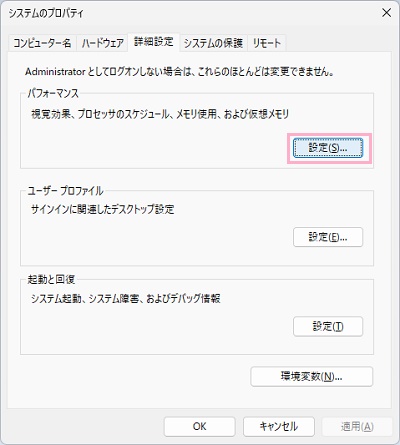
「システムのプロパティ」ダイアログボックスが表示されます。「詳細設定」タブが開かれた状態になっているので、「パフォーマンス」項目の「設定」をクリックしましょう。
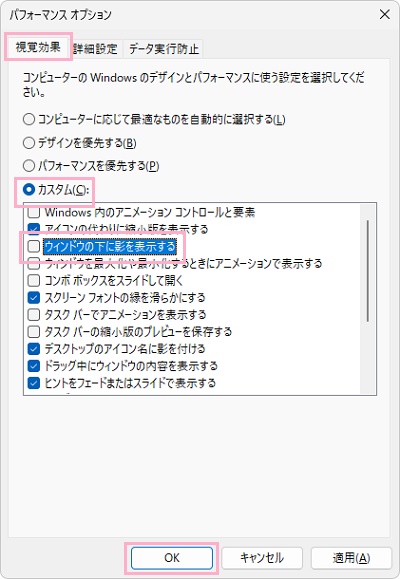
「パフォーマンスオプション」ダイアログボックスが表示されます。「視覚効果」タブをクリックして開き、「コンピューターのWindowsのデザインとパフォーマンスに使う設定を選択してください。」から「カスタム」を選択します。これで視覚効果を個別に設定することができるようになるので、設定の一覧から「ウィンドウの下に影を表示する」のチェックボックスをクリックして無効化しましょう。あとは「OK」をクリックして設定を反映することで、ウィンドウの影を非表示にすることができますよ。以上が、Windows11でウィンドウの影を非表示にする方法の説明となります。