

Windows11のパソコンには、「夜間モード」という機能が搭載されています。夜間モードとは、ディスプレイの色合いを暖色にすることによってブルーライトを抑えて目に優しい表示にすることができる機能です。
名前の通り夜間に作業を行う際に、ディスプレイの色合いを目に優しい暖色にすることによって目の疲労を抑える・ディスプレイを見やすくすることができるといったメリットがありますよ。この記事では、Windows11の夜間モードの設定方法をご紹介していきます。
Windows11の夜間モードの設定方法
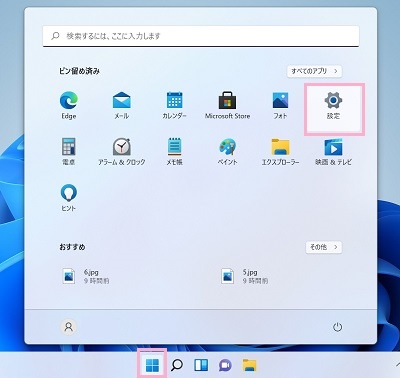
それでは、Windows11の夜間モードの設定方法を説明していきます。まずはデスクトップ画面下部のタスクバーからスタートボタンをクリックしてスタートメニューを開き、「設定」をクリックしましょう。
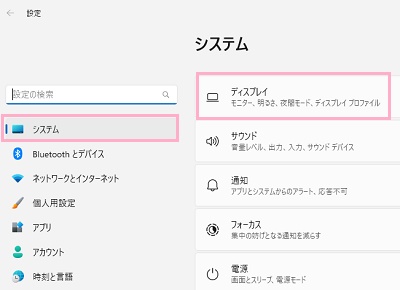
「設定」ウィンドウが表示されるので、左側メニューの「システム」をクリックします。右ペインにシステムの項目一覧が表示されるので、「ディスプレイ」をクリックしましょう。
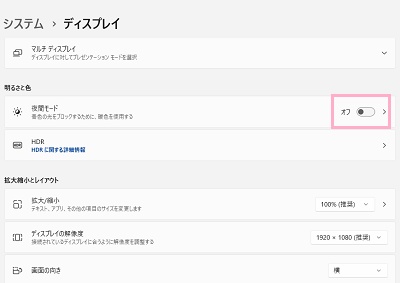
ディスプレイの設定項目一覧が表示されるので、「夜間モード」のボタンをクリックしてオンにしましょう。すぐに夜間モードが起動して、画面が目に優しい暖色の色合いに変わりますよ。夜間モードの詳細設定を行いたい場合は、ボタンの右側に表示されている矢印をクリックしましょう。
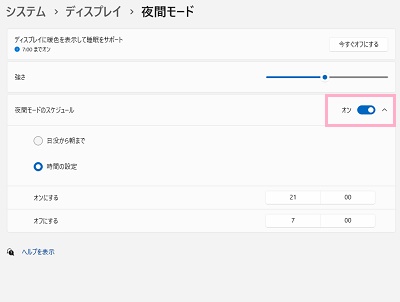
夜間モードの項目一覧が表示されます。「強さ」で夜間モードの暖色の色合いの調整を行うことができます。「夜間モードのスケジュール」のボタンをオンにすることで、設定した時間になった際に夜間モードを有効にすることができるようになります。
「日没から朝まで」を選択することで、夕方から朝まで自動的に夜間モードが適用されるようになります。自分で時間を設定したい場合は、「時間の設定」をクリックすることで「オンにする」と「オフにする」のそれぞれの入力欄から夜間モードに移行する時間を設定することができますよ。以上が、Windows11の夜間モードの設定方法の説明となります。