

Windows10やWindows11では、MicroSoftアカウントを使用してログインすることができますよね。1台のパソコンに複数のMicrosoftアカウントでログインしている場合に、他のアカウントに管理者権限を与えて一般ユーザーアカウントから管理者アカウントに変更したいというケースもあるかと思います。この記事では、MicroSoftアカウントの種類の管理者を変更する方法をご紹介していきます。
MicroSoftアカウントの種類の管理者を変更する方法
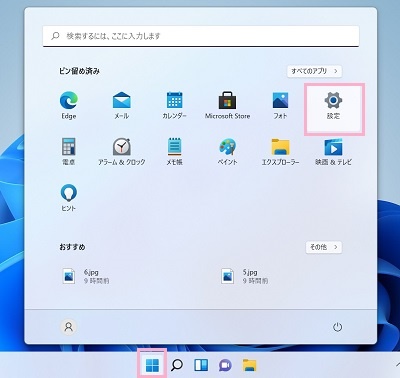
それでは、MicroSoftアカウントの種類の管理者を変更する方法を説明していきます。まずはデスクトップ画面下部のタスクバーからスタートボタンをクリックしてスタートメニューを開き、「設定」をクリックしましょう。
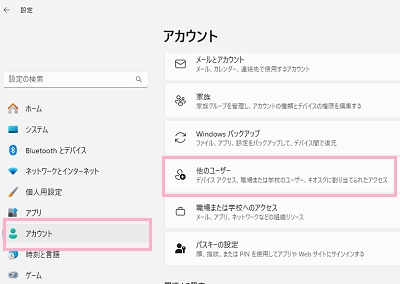
「設定」ウィンドウが表示されるので、左側メニューの「アカウント」をクリックします。右ペインにアカウントの設定項目一覧が表示されるので、「他のユーザー」をクリックしましょう。
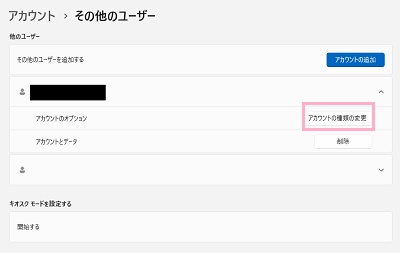
「その他のユーザー」項目一覧が表示されます。ここにアカウントの一覧が表示されるので、管理者へと変更したいアカウントをクリックして設定を展開します。「アカウントのオプション」項目の「アカウントの種類の変更」をクリックしましょう。
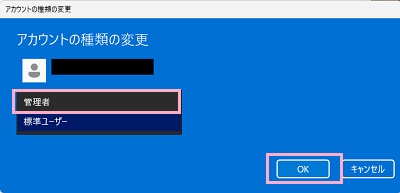
「アカウントの種類の変更」ダイアログボックスが表示されます。プルダウンメニューをクリックして、「管理者」を選択したら「OK」をクリックしましょう。
これで、選択したアカウントが標準ユーザーから管理者へと変更されますよ。以上が、MicroSoftアカウントの種類の管理者を変更する方法の説明となります。アカウントを管理者にすることによって、一般ユーザーアカウントの際に使用できなかった機能が使用可能になったり、設定を変更することが可能となりますよ。