

Microsoft Edgeを使用していて、ホーム画面の背景画像を変更したいと思ったことはありませんか?ホーム画面はWindows OSのスポット機能などと同様に各国の写真などが表示されていますが、これを任意の背景に変更したいと思う方もいらっしゃるかと思います。
この記事では、Microsoft Edgeで背景を変更する方法・テーマを変更する方法をご紹介していきます。
Edgeで背景を変更する方法は?
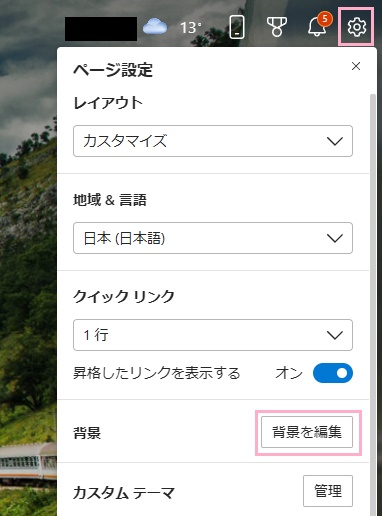
それでは、Edgeで背景を変更する方法についてご紹介していきます。まずはEdgeを起動して、画面右上の「ページ設定(歯車)」ボタンをクリックします。ページ設定のメニューが表示されるので、「背景」項目の「背景を編集」をクリックしましょう。
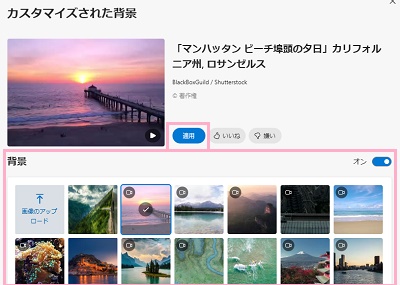
画面中央に「カスタマイズされた背景」ダイアログボックスが表示されるので、「背景」のボタンがオンになっている状態で使用したい背景をクリックして選択します。サムネイルに背景画像が表示されるので、問題なければ「適用」をクリックしましょう。
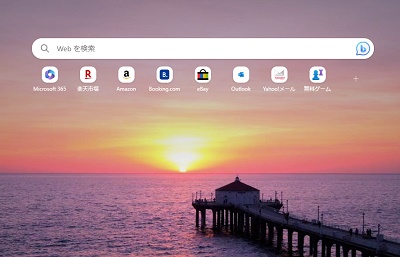
これで、Edgeのホーム画面の背景を変更することができますよ。ちなみに任意の壁紙画像などを背景に設定したい場合は、「画像をアップロード」から画像をアップロードしてホームg面の背景にすることも可能です。
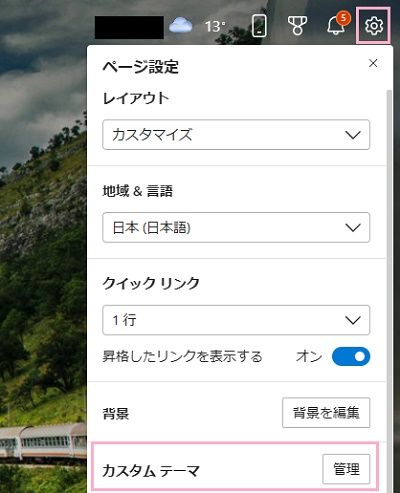
もし背景だけでなくテーマカラーを変更したい場合は、、画面右上の「ページ設定(歯車)」ボタンをクリックします。ページ設定のメニューが表示されるので、「カスタムテーマ」項目の「管理」をクリックしましょう。
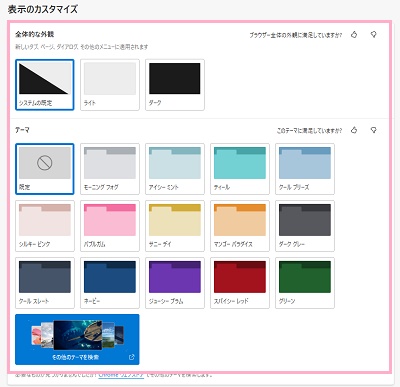
新しいタブで「設定」画面が開き、「表示のカスタマイズ」項目が表示されます。「テーマ」の一覧から、適用したいテーマを選択することでテーマカラーを変更することができますよ。