

Microsoft Edgeを使用していて、お気に入りをエクスポート・もしくはインポートしたいと思ったことはありませんか?他のブラウザにお気に入りを移したい、もしくは他のブラウザからEdgeに切り替える際にお気に入りをそのまま移動したいというケースもあるかと思います。この記事では、Microsoft Edgeでお気入りをエクスポートとインポートする方法をご紹介していきます。
Edgeでお気入りをエクスポートとインポートする方法
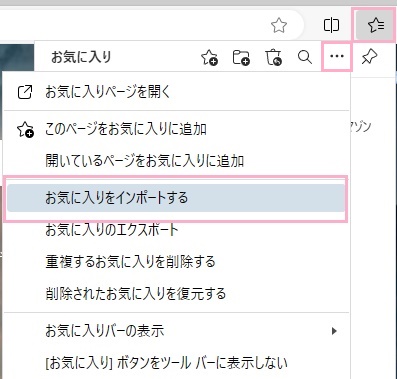
それでは、Edgeでお気入りをエクスポートとインポートする方法を説明していきます。まずは、お気に入りをインポートする方法から説明します。Edgeのウィンドウ右上に表示されているお気に入りボタンをクリックしてメニューを開き、「その他のオプション」をクリックします。表示されるメニューの「お気に入りをインポートする」をクリックしましょう。
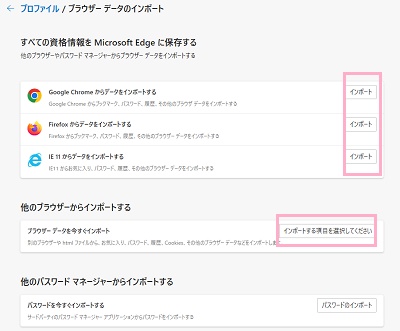
新しいタブで設定の「プロファイル」項目の「ブラウザーデータのインポート」画面が表示されます。Google Chrome・Mozilla Firefox・IE11からインポートを行いたい場合は、対応する項目の「インポート」ボタンをクリックしましょう。他のブラウザからインポートを行う場合は「インポートする項目を選択してください」ボタンをクリックしましょう。
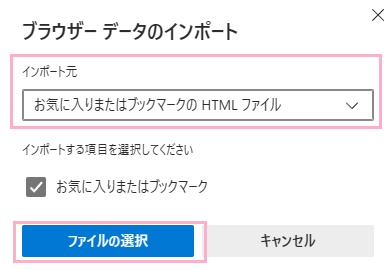
「ブラウザーデータのインポート」ダイアログボックスが表示されるので、「インポート元」プルダウンメニューをクリックして「お気に入りまたはブックマークのHTMLファイル」を選択して「ファイルの選択」からインポート元ファイルを選択することでインポートすることができますよ。
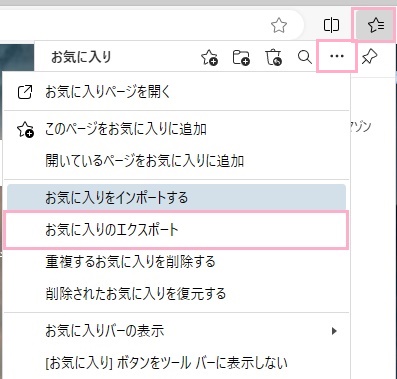
続いては、お気に入りをエクスポートする方法を説明します。Edgeのウィンドウ右上に表示されているお気に入りボタンをクリックしてメニューを開き、「その他のオプション」をクリックします。表示されるメニューの「お気に入りをエクスポートする」をクリックしましょう。
あとは「名前を付けて保存」のダイアログボックスからファイルの保存先を指定することで、お気に入りをHTMLファイルとしてエクスポートすることができますよ。