

Windows11のパソコンを使用していて、エクスプローラーでフルパスを表示する方法をご存知でしょうか?エクスプローラーでいくつかの階層を下った際に、その階層のファイルやフォルダのフルパスを確認したいというシーンもあるかと思います。この記事では、Windows11でフルパスを表示する方法をご紹介していきます。
Windows11でフルパスを表示する方法
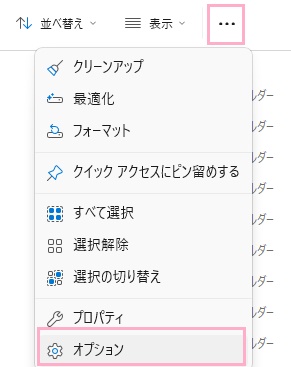
それでは、Windows11のエクスプローラーでフルパスを表示する方法を説明していきます。まずはエクスプローラーを起動して、ウィンドウ上部の「…」をクリックしてメニューを開き「オプション」をクリックしましょう。
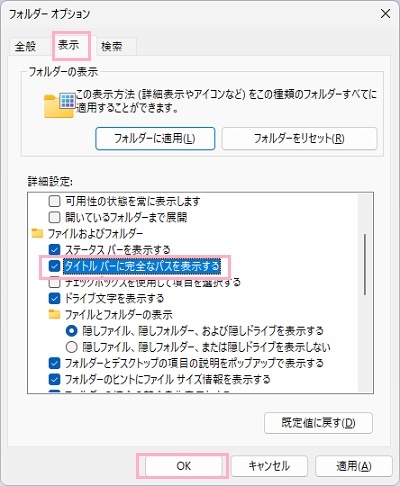
「フォルダーオプション」ダイアログボックスが表示されるので、「表示」タブをクリックして項目一覧を開きます。「詳細設定」の一覧から「タイトルバーに完全なパスを表示する」のチェックボックスをクリックしてオンにしてから、「OK」をクリックして設定を完了しましょう。
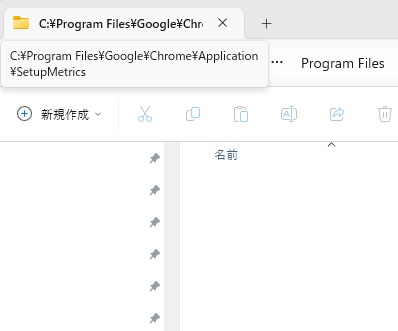
これで、エクスプローラーにフルパスを表示させることができますよ。ただ現在のWindows11のエクスプローラーはタブスタイルになっているため、画像のように階層を下れば下るほど一目見て何のフォルダを開いているのか分かりづらくなってしまう点には注意しましょう。もしフルパスをコピーしたいといった場合は、アドレスバーを右クリックして表示されるメニューの「アドレスのコピー」からクリップボードへのコピーを行うと便利ですよ。
他にも、レジストリエディターからフルパス表示にすることも可能ですよ。デスクトップ画面下部のスタートボタンをクリックして「regedit」と入力すると検索結果にレジストリエディターが表示されるので、クリックしましょう。
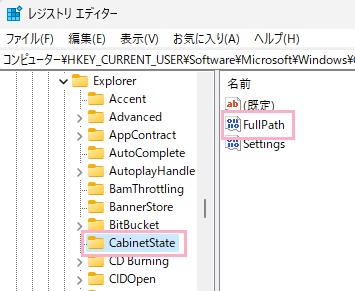
レジストリエディターが起動したら、アドレスバーに「コンピューター\HKEY_CURRENT_USER\Software\Microsoft\Windows\CurrentVersion\Explorer\CabinetState
」と入力しましょう。CabinetState内の「FullPath」を開き、「値のデータ」を「1」に設定することでフルパス表示にすることができますよ。