

Windows11のパソコンではアクセシビリティ機能の1つに「拡大鏡」がありますが、この拡大鏡の倍率を微調整したいと思ったことはありませんか?拡大鏡の倍率を変更すると、大きく倍率が変わってしまい「もう少し大きく表示したいor小さくしたいのに変動幅が大きすぎる」と感じるユーザーの方もいらっしゃるかと思います。
この記事では、Windows11で拡大鏡の倍率を微調整する方法をご紹介していきます。
Windows11で拡大鏡の倍率を微調整する方法
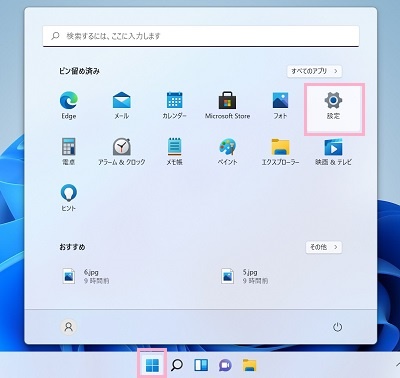
それでは、Windows11で拡大鏡の倍率を微調整する方法を説明していきます。まずはデスクトップ画面下部のタスクバーからスタートボタンをクリックしてスタートメニューを開き、「設定」をクリックしましょう。
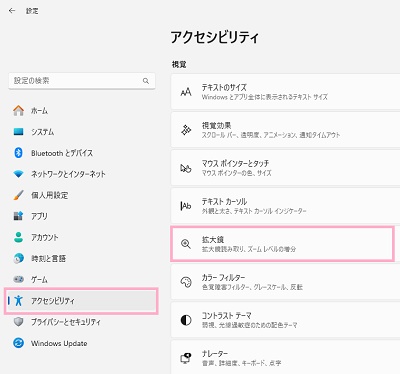
「設定」ウィンドウが表示されるので、左側メニューの「アクセシビリティ」をクリックします。右ペインにアクセシビリティの項目一覧が表示されるので、「拡大鏡」をクリックしましょう。
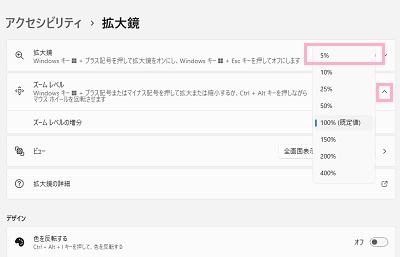
拡大鏡の設定項目一覧が表示されるので、「ズームレベル」項目の右側に表示されている下矢印をクリックして項目を展開します。「ズームレベルの増分」のプルダウンメニューをクリックして、微調整を行いたいパーセンテージをクリックして選択しましょう。画像の例では、「5%」を選択しています。
※ズームレベルは、「5%」・「10%」・「25%」・「50%」・「100%(既定値)」・「150%」・「200%」・「400%」から設定可能です。
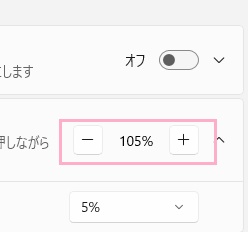
あとは「ズームレベル」の倍率の「-」と「+」をクリックすることで、設定したズームレベルで拡大鏡の倍率を調整することができますよ。画像の例ではズームレベルの増分を5%に設定したので、5%ずつの微調整を行うことができます。
以上が、Windows11で拡大鏡の倍率を微調整する方法の説明となります。記事内にて説明している方法で、任意のズームレベルの倍率を設定することができますよ。これにより細かく倍率を変更することが可能となるので、拡大鏡を使用することが多いユーザーの方はぜひ試してみてくださいね。