
Windows11のGodModeとは?

Windows11のパソコンを使用していて、「God Mode(神モード)」という機能について聞いたことはありませんか?God Modeは、Windows Vistaから搭載されるようになった機能の一つで、Windows7・Windows8・Windows10にも搭載されていました。もちろん、Windows11にもGod Modeが搭載されていますよ。
God Modeという名称はすごそうに聞こえますが、実際どういった機能を有しているのか気になりますよね。God Modeとは、Windowsに用意されている200個以上の設定にアクセスすることのできるクイックアクセスリンクのようなものです。通常であれば「設定」もしくは「コントロールパネル」で各種設定の奥深くに移動しなければアクセスできないような機能にも、ワンクリックで移動することができてしまうのです。

Windows11以前のOSを使用していたユーザーは、Windows11になってから設定画面一覧の刷新のため目的の機能にアクセスできないというケースも珍しくありませんよね。また、コントロールパネルへのアクセスも「スタートメニュー」→「すべてのアプリ」→「Windowsツール」→「コントロールパネル」のように、そもそも開くまでに面倒なアクセスが必要だったりします。
ですので、細かい機能へのアクセスを頻繁に行う場合はぜひGod Modeを導入してみてくださいね。この記事では、Windows11のGodModeの使い方をご紹介していきます。
Windows11のGodModeの使い方
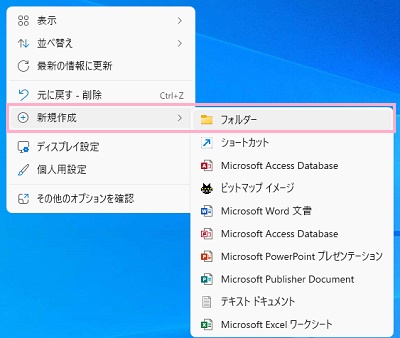
それでは、Windows11のGodModeの使い方を説明していきます。まずはデスクトップ画面の何もないところを右クリックしてメニューを開き、「新規作成」→「フォルダー」をクリックしましょう。
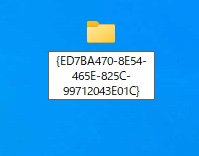
新規フォルダーが作成されてフォルダー名の入力状態に移行するので、「God Mode.{ED7BA470-8E54-465E-825C-99712043E01C}」と入力してEnterキーを押しましょう。
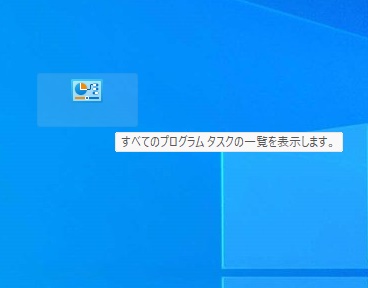
これで、God Modeのショートカットアイコンが作成されました。名前は表示されていませんが、マウスカーソルを重ねると「すべてのプログラムタスクの一覧を表示します。」と説明が表示されます。
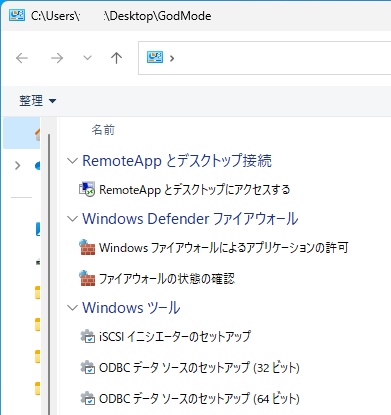
あとはダブルクリックしてGod Modeを起動すれば、エクスプローラーから各機能へショートカットでアクセスすることができますよ。ぜひGod Modeを活用してみてくださいね。