
iPhone・iPadのフリーボードとは?
iOS 16.2から新しく追加された機能、フリーボードをもう使いましたか?フリーボードは、ホワイトボードのようなアプリでApple IDを持っている人と共有して1つのボードにみんなで書くことができます。

フリーボードは新しいアプリなので使い方が分からず、まだ使ったことがないという方も。
フリーボードってどうやって使うの?使い方が知りたい!というユーザーの為に今回は、下記でフリーボードの使い方について解説します。
フリーボードの使い方
それではフリーボードの使い方について解説します。
フリーボードをインストールさせる
iPhoneやiPadをiOS 16.2に更新すると自動的にフリーボードがインストールされていますが、インストールしたアプリを削除してしまったなどでアプリがない場合は下記のリンクから再インストールしてください。
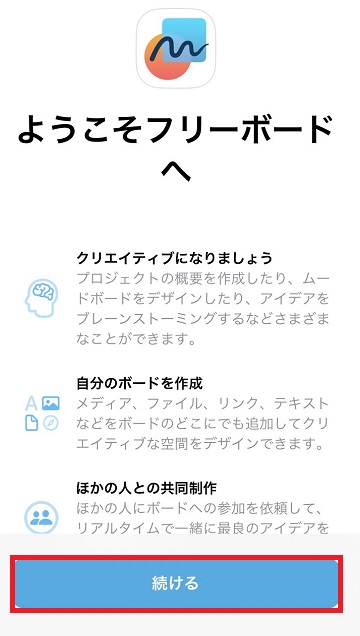
フリーボードを初めて起動させると「ようこそフリーボードへ」が表示されたら「続ける」をタップします。
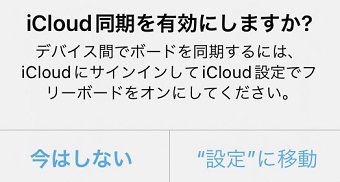
「iCloud同期を有効にしますか?」が表示されたら「今はしない」または「”設定”に移動」をタップします。
これでフリーボードが使えるようになります。
「描画」を使う方法
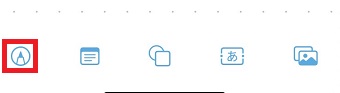
フリーボードが起動したら、下にメニューが表示されます。一番左のペンのマークは「描画」です。「描画」は指先でなぞると描画ができます。
使い方はペンのマークをタップしてください。
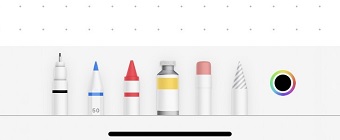
使いたいペンの種類や色を選択して画面を指でなぞってください。
するとなぞった通りに線や文字が表示されます。
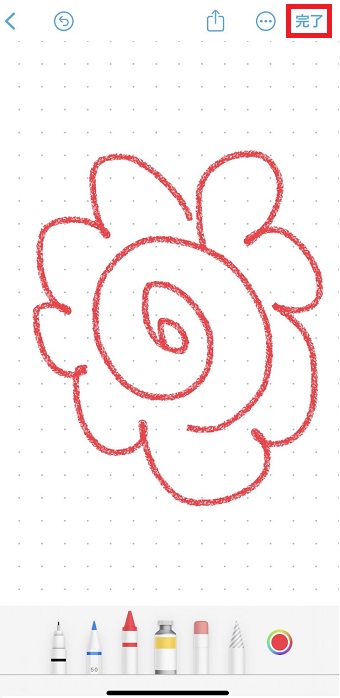
描写ができたら右上の「完了」をタップしてください。
これで描写ができました。
「付箋」を使う方法
書類などでも、重要な事には付箋を貼り付けて忘れないようにしていると思います。
フリーボードにも付箋の機能があります。

メニューの左から二番目の付箋のマークをタップします。
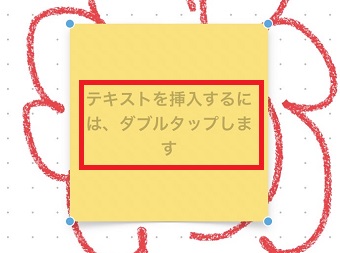
すると付箋が表示されます。
付箋の中に文字を入力したい場合は「テキストを挿入~」という部分をダブルタップしてテキストを入力してください。
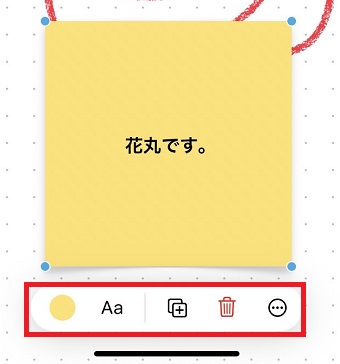
下にメニューが表示されるので、付箋の色なども変更できます。
「図形」を使う方法
フリーボードを使う時、図形を使った方が他の人たちに分かりやすいということがあります。
図形を追加する方法は下記の通りです。

メニューの左から三番目の図形のマークをタップします。
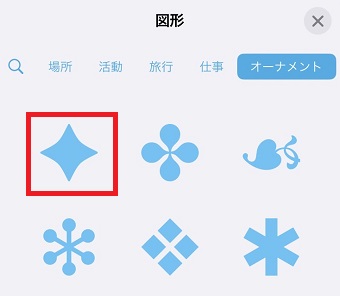
すると図形を選択する画面が表示されるので、使いたい図形をタップします。
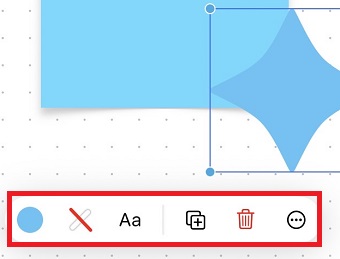
下にメニューが表示されるので、色などを変更したい時はタップして変更してください。
「テキスト」を使う方法
次は「テキスト」を挿入する方法を解説します。
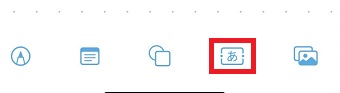
下のメニューの右から二番目にあるテキストのマークをタップします。
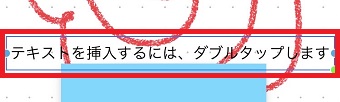
「テキストを挿入~」という部分をダブルタップしてテキストを入力してください。
「画像」を使う方法
フリーボードではiPhoneやiPadなどに保存されている写真や画像を挿入することができます。
挿入する方法は下記の通りです。

一番右の写真のマークをタップします。
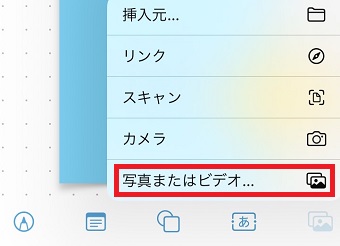
メニューが表示されたら「写真またはビデオ」をタップして画像や写真を選択してください。
これで挿入されます。