
Windows11のパソコンで、漢字の旧字を入力しようとしても変換候補一覧に出てこないため困ってしまったことはありませんか?旧字は人の名前などで使用されていることがあり、入力しようとしても変換に出てこないと困ってしまいますよね。
この記事では、Windows11で漢字の旧字が出てこない場合の対処法をご紹介していきます。
Windows11で漢字の旧字が出てこない場合の対処法
それでは、Windows11で漢字の旧字が出てこない場合の対処法を説明していきます。漢字の旧字が出てこない場合は、「GlypeWiki」で提供されている「1字フォント」をインストールして入力できるようにしてみましょう。
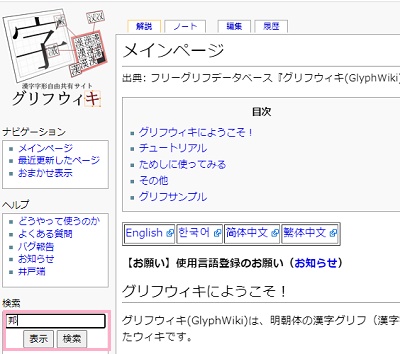
下記リンク先の「GlyphWiki」にアクセスしたら、左側メニューの「検索」欄に使用したい旧字に近い文字を入力して「検索」をクリックしましょう。画像の例では「邦」と入力して「検索」をクリックしています。
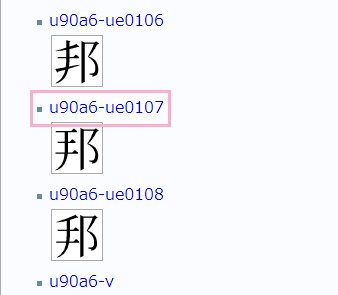
表示される検索結果の一覧から、使用したい旧字の文字コードor画像をクリックしましょう。
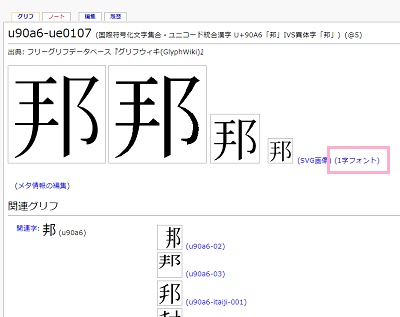
選択した旧字の画像が表示されるので、画像一覧の右側に表示されている「(1字フォント)」のリンクをクリックしましょう。これで、旧字のフォントファイルがダウンロードされます。
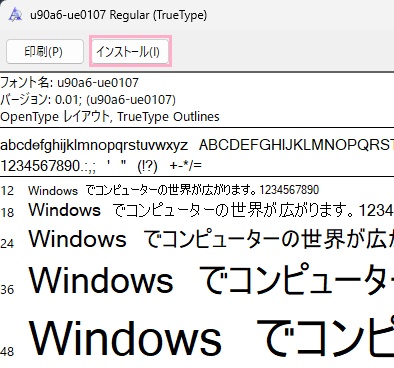
ダウンロードした旧字のフォントファイルを開き、「インストール」をクリックしてフォントのインストールを行いましょう。フォントの文字コードは、この後に旧字の変換で使用するため覚えておきましょう。
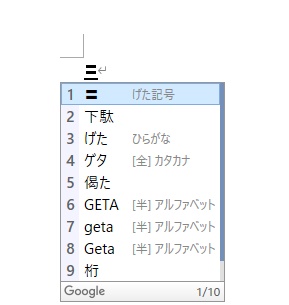
登録した旧字のフォントを呼び出すには、「げた」と入力してげた記号を入力します。
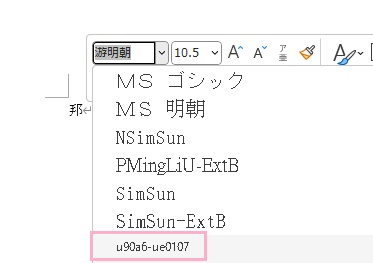
続いて入力したげた記号を選択して、フォントの一覧から対応した旧字の文字コードを選択しましょう。これで、対象の旧字を呼び出すことができますよ。複数の1字フォントで旧字を登録している場合も、この方法で文字コードを選択して旧字を呼び出すことができますよ。
以上が、Windows11で漢字の旧字が出てこない場合の対処法の説明となります。