
Windows11でゴミ箱からファイルを復元したい

Windows11のパソコンを使用していて、ゴミ箱からファイルを復元したいと思ったことはありませんか?必要なファイルを間違えてゴミ箱に送ってしまったら、すぐに復元操作を行いましょう。この記事では、Windows11でゴミ箱からファイルを復元する方法についてご紹介していきます。
Windows11でゴミ箱からファイルを復元する方法は?
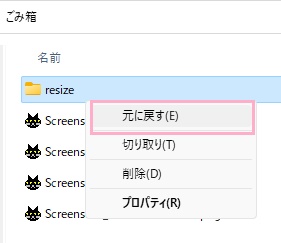
それでは、Windows11でゴミ箱からファイルを復元する方法について説明していきます。まずは誤ってファイルをゴミ箱に移動してしまった場合の復元方法です。デスクトップの「ごみ箱」アイコンをダブルクリックしてごみ箱を開き、復元したいファイルを右クリックして「元に戻す」をクリックしましょう。これで、ファイルが復元されて設置していた場所に戻りますよ。
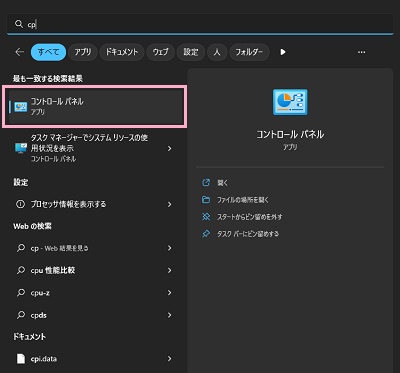
ユーザーフォルダのファイルは「ファイル履歴」からも復元可能です。まずはデスクトップ画面下部のタスクバーからスタートボタンをクリックしてスタートメニューを開き、「cp」と入力して検索結果に表示される「コントロールパネル」をクリックしましょう。
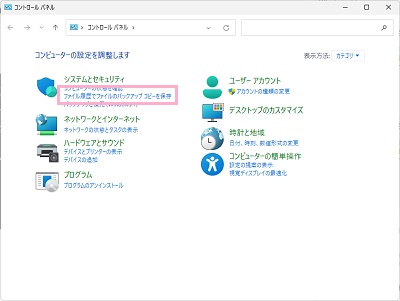
コントロールパネルウィンドウが表示されるので、「ファイル履歴でファイルのバックアップコピーを保存」をクリックします。
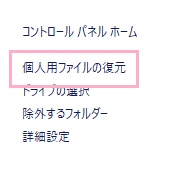
ファイル履歴の設定項目一覧が表示されるので、左側メニューの「個人用ファイルの復元」をクリックします。
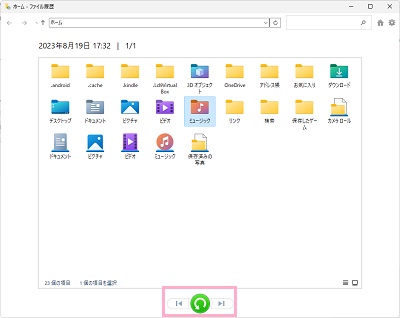
「ファイル履歴」ウィンドウが表示されます。ウィンドウ下部の「←(前のバージョン)」・「→(次のバージョン)」で復元したいファイル履歴を選択してから、各フォルダのうち復元したいものをクリックして選択して緑色の「元の場所に復元します。」をクリックしましょう。これで、ファイルの復元が行われますよ。
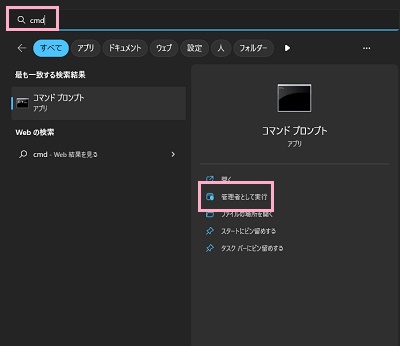
もしゴミ箱を経由せずファイルが削除されてしまった場合は、スタートメニューを開き「cmd」と入力して表示されるコマンドプロンプトの「管理者として実行」をクリックしましょう。
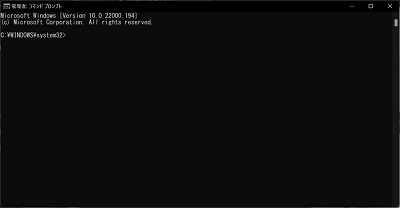
コマンドプロンプトが起動したら、「attrib -h -r -s /s /d drive letter:\*.*"」と入力してEnterキーを押しましょう。これでファイルの復元作業が行われます。もしファイルの復元が可能であれば、元の場所にファイルが復元されて配置されますよ。
コマンドベースでは復元が分かりづらいという方は、下記リンク先の記事にてご紹介している「Wondershare Recoverit」による復元がおすすめです。ぜひチェックしてみてくださいね。
