
Windows11で容量がおかしい問題
Windows11のパソコンで、容量がおかしい問題に遭遇したことはありませんか?表記された容量より少ない・なぜか総容量が変わった・いつの間にか空き容量が不足したなどのトラブルが起きると困りますよね。この記事では、Windows11で容量がおかしい場合の対処法をご紹介していきます。
Windows11で容量がおかしい場合の対処法
それでは、Windows11で容量がおかしい場合の対処法を説明していきます。まず前提条件ですが、HDDやSSDの製品に記載されている容量とWindows11側で認識している容量が異なるのは仕様です。そのストレージを使用するためのシステムファイルの構成などを行うため、実際に使用できる容量が異なるわけですね。
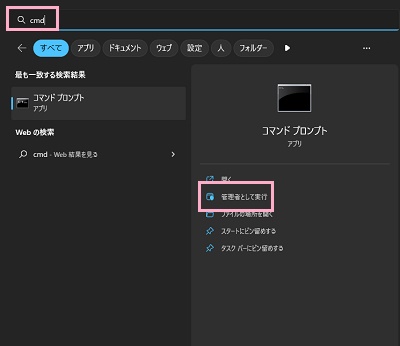
上記のケース以外でストレージの容量がおかしい場合は、ファイルシステムの修復を行ってみましょう。デスクトップ画面下部のタスクバーからスタートボタンをクリックしてスタートメニューを開き、「cmd」と入力して表示されるコマンドプロンプトの「管理者として実行」をクリックしましょう。
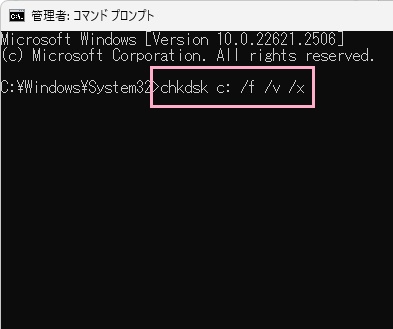
コマンドプロンプトが管理者権限で起動するので、「chkdsk c: /f /v /x」とコマンドを入力してからEnterキーを押しましょう。これでチェックディスクが実行されますが、「ボリュームが別のプロセスで使用されているため、CHKDSKを実行できません」と表示される場合はYキーを押してからEnterキーを押してパソコンを再起動しましょう。
パソコンの再起動後に、チェックディスクが行われます。チェックディスクによりファイルシステムの異常が発見されると、ファイルシステムの修復が行われますよ。チェックディスクおよびファイルシステムの修復は時間がかかるので、時間に余裕がある時に行うようにしましょう。ファイルシステムが修復されれば、ストレージの容量が正常な数値に戻ります。
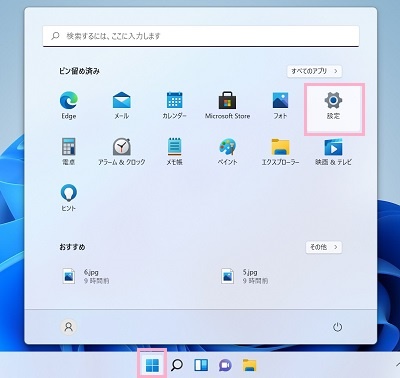
表示されている容量の数値そのものがおかしいのではなく知らないうちに容量が増えていたという場合は、不要なデータを削除してみましょう。デスクトップ画面下部のタスクバーからスタートボタンをクリックしてスタートメニューを開き、「設定」をクリックしましょう。
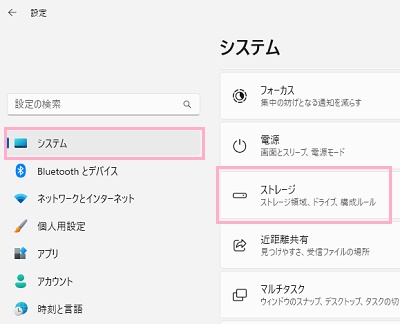
「設定」ウィンドウが表示されるので、左側メニューの「システム」をクリックします。右ペインに表示される項目一覧から「ストレージ」をクリックしましょう。
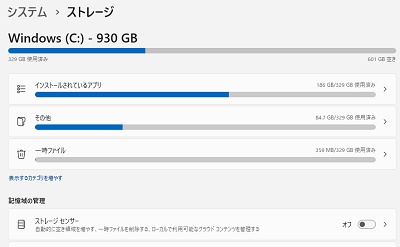
ストレージの内訳が表示されるので、ファイルの整理を行いたい項目をクリックしましょう。
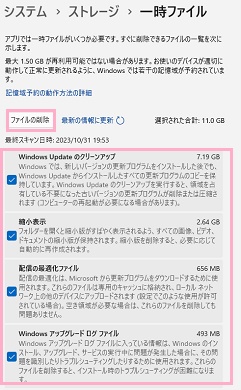
例として、「一時ファイル」をクリックして開きました。「Windows Updateのクリーンアップ」など様々な一時ファイルの項目一覧が表示されるので、削除したい項目のチェックボックスをクリックして有効にしてから「ファイルの削除」をクリックしましょう。これで、不要なファイルを削除して空き容量を増やすことができますよ。