

Windows11のパソコンで、手動で時刻の同期を行いたいと思ったことはありませんか?Windows11は時刻の同期を行う間隔が1週間ほどと長いため、その間にずれが生じてしまいます。ですので、正確な時刻に設定したい場合は手動で同期を行いましょう。この記事では、Windows11で時刻を同期する方法をご紹介していきます。
Windows11で時刻を同期する方法
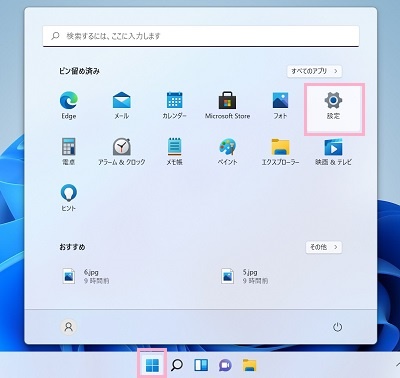
それでは、Windows11で時刻を同期する方法を説明していきます。まずはデスクトップ画面下部のタスクバーからスタートボタンをクリックしてスタートメニューを開き、「設定」をクリックしましょう。
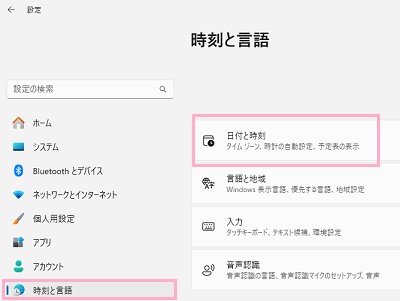
「設定」ウィンドウが表示されるので、左側メニューの「時刻と言語」をクリックします。右ペインに表示される時刻と言語の項目一覧から、「日付と時刻」をクリックしましょう。
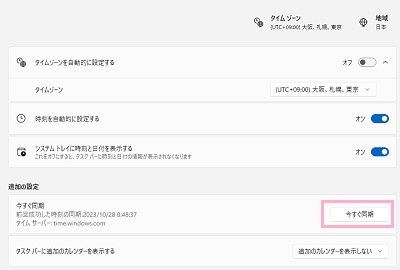
日付と時刻の項目一覧から、「通知の設定」項目の「今すぐ同期」ボタンをクリックしましょう。
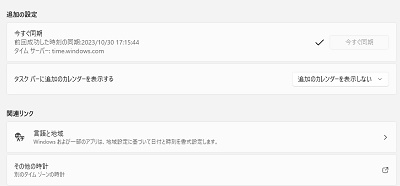
チェックマークが表示されれば、時刻の同期は完了です。「前回成功した時刻の同期」に、同期を行った時間が表示されますよ。
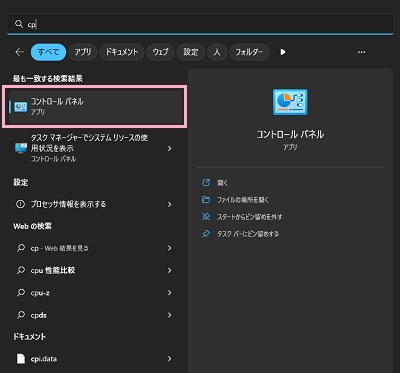
また、コントロールパネルからも時刻の同期を行うことができます。スタートボタンをクリックしてスタートメニューが表示されたら、「cp」と入力して検索結果に表示される「コントロールパネル」をクリックしましょう。
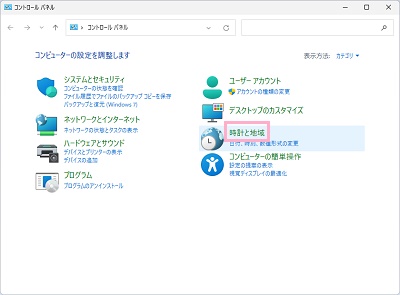
コントロールパネルが表示されるので、項目一覧から「時計と地域」をクリックしましょう。
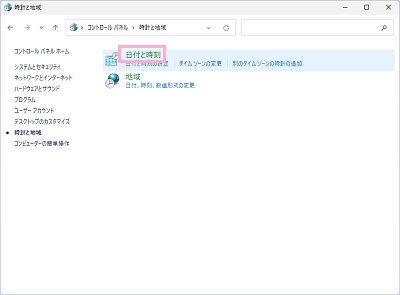
時計と地域の項目一覧から、「日付と時刻」をクリックしましょう。
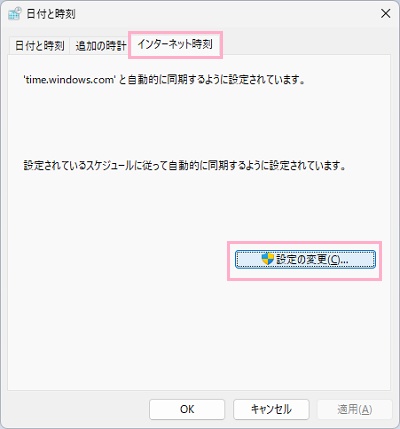
日付と時刻のダイアログボックスが表示されるので、「インターネット時刻」タブをクリックして開きます。「設定の変更」ボタンをクリックしましょう。
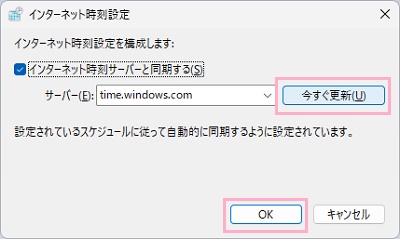
「インターネット時刻設定」ダイアログボックスが表示されるので、「今すぐ更新」ボタンをクリックしましょう。これで同期が行われるので、「OK」をクリックして完了しましょう。以上が、Windows11で時刻を同期する方法の説明となります。