
Windows11でマイクが使えない問題

Windows11のパソコンで、マイクが使えない問題に遭遇してしまったことはありませんか?ボイスチャットなどでマイクが使えないと、困ってしまいますよね。この記事では、Windows11でマイクが使えない問題の対処法をご紹介していきます。
Windows11でマイクが使えない場合の対処法
接続を確認する
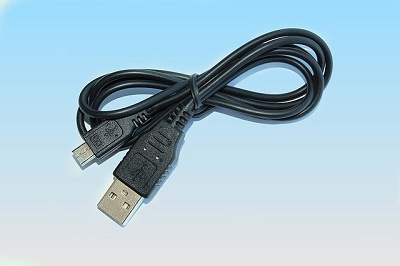
それでは、Windows11でマイクが使えない場合の対処法を説明していきます。まずは、マイクの接続を確認しましょう。マイクが機能しない場合は、正しく接続できているかどうかで原因を切り分けして対処を行います。
有線の場合はマイクのジャックを・Bluetoothの場合はペアリングされているかどうか確認してみましょう。もし接続されていない場合は、再接続を行いましょう。
設定を確認する
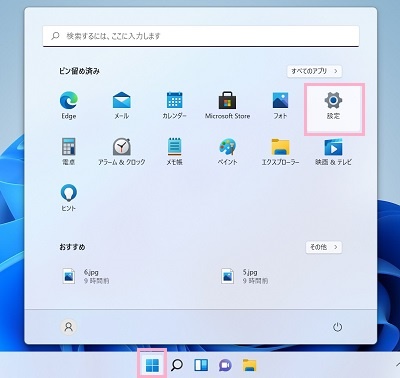
マイクがきちんと接続されている場合は、マイクの設定を確認してみましょう。デスクトップ画面下部のタスクバーからスタートボタンをクリックしてスタートメニューを開き、「設定」をクリックしましょう。
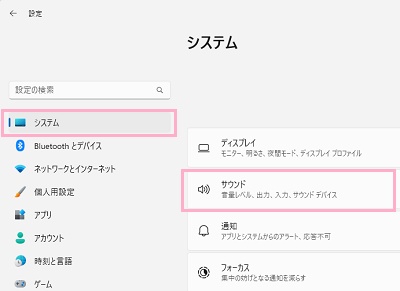
「設定」ウィンドウが表示されるので、左側メニューの「システム」をクリックします。右ペインに表示される項目一覧から、「サウンド」をクリックしましょう。
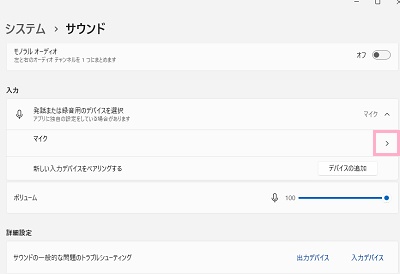
サウンドの設定項目一覧が表示されるので、「入力」項目から使用するマイクの右側に表示されている右矢印ボタンをクリックします。マイクのデバイスが2個以上ある場合は、使用するマイクのボタンをクリックして選択しておきましょう。
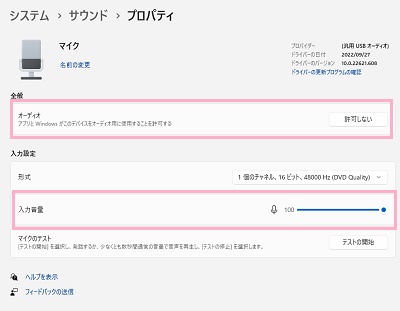
マイクのプロパティが表示されるので、「オーディオ」が許可設定になっているのかどうか確認します。ボタンが「許可」になっている場合は許可されていないので、クリックして許可を行いましょう。画像のようにボタンが「許可しない」になっていればOKです。続いて「入力音量」のスライダーでマイクボリュームを設定すれば完了です。
アクセス許可設定を有効にする
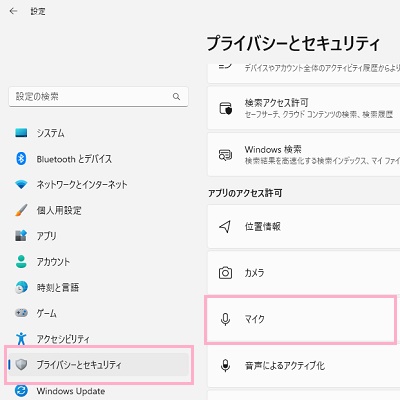
マイクの設定を有効にしてもマイクが機能しない場合は、アプリケーション側でマイクへのアクセス許可が無効化されている可能性が高いです。アプリケーションでマイクを使用するためには、マイクのアクセス許可が有効かどうか確認しましょう。設定ウィンドウの左側メニューから「プライバシーとセキュリティ」をクリックして、右ペインに表示される項目の「マイク」をクリックします。
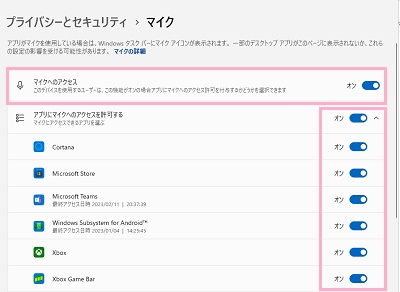
マイクの設定項目一覧が表示されるので、「マイクへのアクセス」ボタンが無効になっている場合はクリックして「有効」に変更します。続いて、「アプリにマイクへのアクセスを許可する」ボタンをオンにしてから、各アプリケーションにてマイクを使用したいアプリケーションのボタンをオンにすることで対象のアプリケーションでマイクを使用することができるようになりますよ。