

Windowsのデフォルトブラウザ・Microsoft Edgeを使用してEdgeで開いたPDFファイルを印刷しようとしたら、何故か印刷できない状態になってしまったことはありませんか?もしEdgeでPDFファイルの印刷ができなくなってしまった場合は、PDFリーダーから印刷を試してみましょう。この記事では、Edgeで開いたPDFが印刷できない場合の対処法をご紹介していきます。
Edgeで開いたPDFが印刷できない場合の対処法
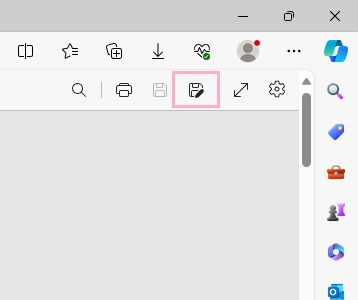
それでは、Edgeで開いたPDFが印刷できない場合の対処法を説明していきます。まずは対象のPDFファイルをEdgeで開いた状態にして、ウィンドウ右上の「保存」ボタンからPDFファイルの保存を行いましょう。
続いて、保存したファイルをPDFリーダーで開きます。もしPDFリーダーがない場合は下記リンク先の記事にて紹介しているAdobe社のフリーソフト「Adobe Acrobat Reader DC」がおすすめなので、こちらを導入してみてください。

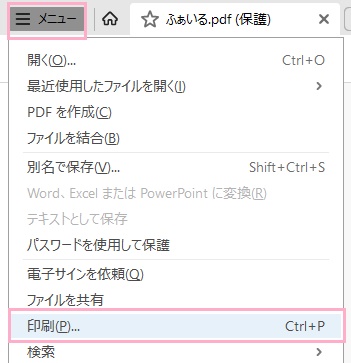
画像例は、Adobe Acrobat Reader DCでPDFファイルを開いたものです。ウィンドウ左上の「メニュー」をクリックして開き、「印刷」からPDFファイルの印刷を行うことができますよ。他のPDFリーダーでも印刷機能を備えているものであれば同様の操作で印刷を行うことができるので、ぜひ試してみてくださいね。
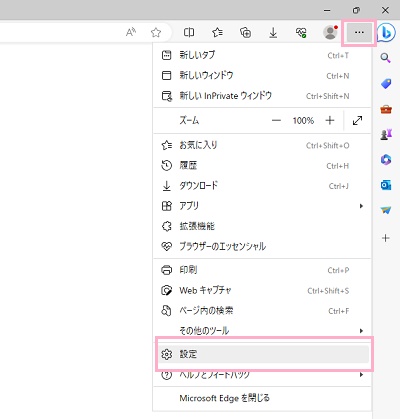
毎回EdgeでPDFファイルを手動ダウンロードするのが面倒な場合は、デフォルトでPDFファイルをダウンロードするように設定を変更しましょう。ウィンドウ右上の「…」をクリックしてメニューを開き、「設定」をクリックします。
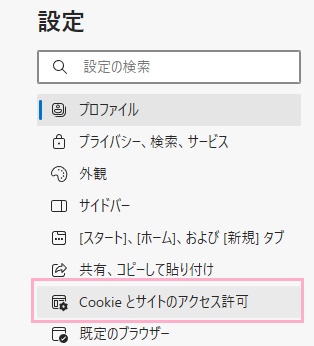
新しいタブで設定画面が表示されるので、左側メニューの「Cookieとサイトのアクセス許可」をクリックしましょう。
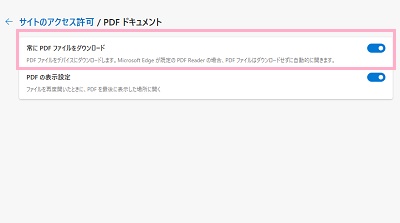
右ペインに表示される「サイトのアクセス許可」の項目一覧から「PDFドキュメント」をクリックして、「常にPDFファイルをダウンロード」のボタンをクリックしてオンにしましょう。これで、PDFファイルを自動でダウンロードすることができるようになりますよ。