

Windows11のパソコンを使用していて、マウスポインタの色や大きさを変更したいと思ったことはありませんか?デフォルトのマウスポインタは白色で小さいので、大きなディスプレイを使用していたりデスクトップの配色によっては見づらくなってしまうこともあるかと思います。この記事では、Windows11でマウスポインタの色や大きさを変更する方法をご紹介していきます。
Windows11でマウスポインタの色や大きさを変更する方法
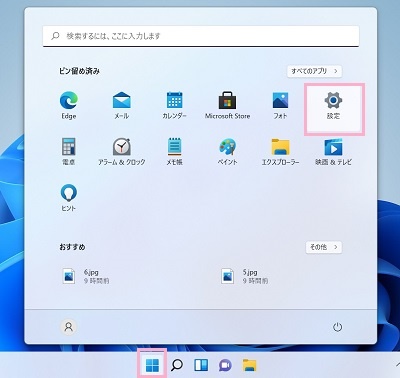
それでは、Windows11でマウスポインタの色や大きさを変更する方法を説明していきます。まずはデスクトップ画面下部のタスクバーからスタートボタンをクリックしてスタートメニューを開き、「設定」をクリックしましょう。
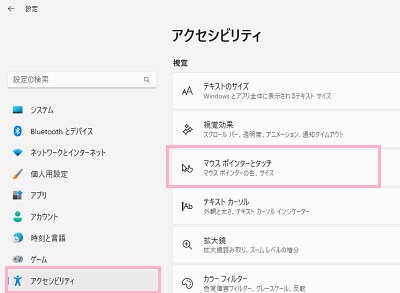
「設定」ウィンドウが表示されるので、左側メニューの「アクセシビリティ」をクリックします。右ペインに表示されるアクセシビリティの項目一覧から、「マウスポインターとタッチ」をクリックしましょう。
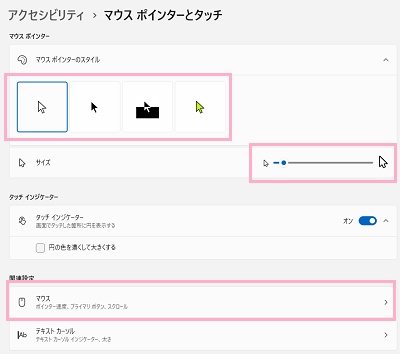
「マウスポインターとタッチ」の項目一覧が表示されるので、「マウスポインターのスタイル」から使用したいマウスポインタの色を選択しましょう。デフォルトが「白」なので、「黒」・「半転色」・「カスタム」のいずれかを選択しましょう。「カスタム」を選択すると、マウスポインタに使用したい色をカラーパレットから選択することができますよ。
使用したい色がカラーパレットにない場合は、「別の色を選択」でカラーピッカーから色を設定することも可能です。また、「サイズ」からマウスポインタのサイズを変更することもできます。もしマウスポインタの色を変更したいのではなく自分で用意した画像を使用したいという場合は、関連設定の「マウス」をクリックしましょう。
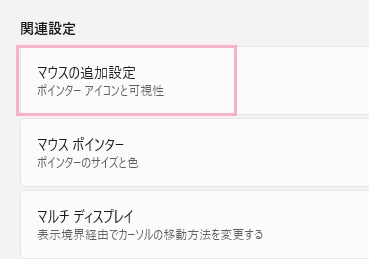
「マウス」の項目一覧が表示されるので、関連設定の「マウスの追加設定」をクリックしましょう。
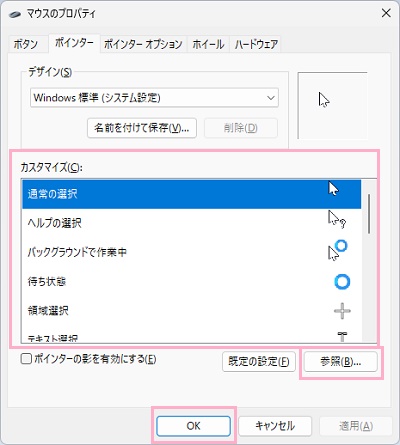
マウスのプロパティが表示されます。上部タブの「ポインター」をクリックして開き、「カスタマイズ」欄から各マウスポインターの画像を変更することができます。変更したい項目を選択して「参照」をクリックして画像を選択したら、「OK」をクリックすることで適用することができますよ。