

Windows10/11のデフォルトブラウザであるMicrosoft Edgeを使用して、Webページを印刷するシーンは珍しくありませんよね。しかし、Webページを印刷したらページ内の画像や背景が印刷されず見た目通りの仕上がりにならないことがあります。
もしMicrosoft Edgeの印刷で画像が印刷されない場合は、設定を変更することで対処することができますよ。この記事では、Microsoft Edgeの印刷で画像が印刷されない場合の対処法をご紹介していきます。
Edgeの印刷で画像が印刷されない場合の対処法
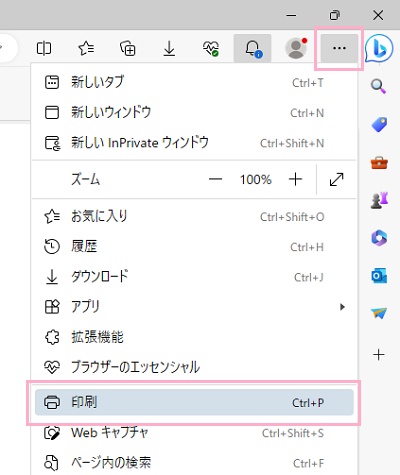
それでは、Microsoft Edgeの印刷で画像が印刷されない場合の対処法を説明していきます。Edgeで画像が印刷されない原因は、印刷設定にあります。まずはEdgeのウィンドウ右上の「…(設定など)」をクリックしてメニューを開き、「印刷」をクリックしましょう。ショートカットキーが「Ctrlキー+Pキー」の同時押しに指定されているので、こちらの操作でもOKです。
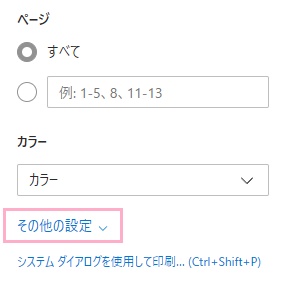
印刷のプレビューが表示されるので、左側メニュー下部の「その他の設定」をクリックして展開しましょう。
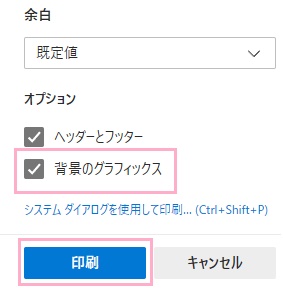
「その他の設定」項目一覧が展開されるので、「オプション」項目の「背景のグラフィックス」のチェックボックスを有効にしましょう。これでプレビューにWebページの画像が表示されるようになるので、「印刷」ボタンをクリックして印刷を行いましょう。
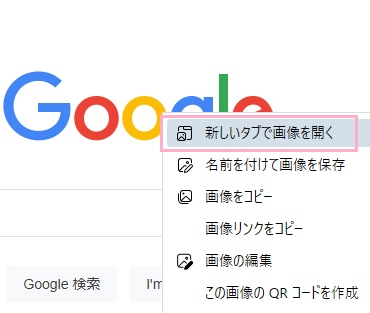
ちなみに、Webページの対象の画像のみを印刷することも可能ですよ。画像の部分を右クリックしてメニューを開き、「新しいタブで画像を開く」をクリックしましょう。
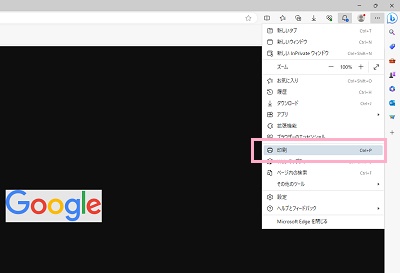
新しいタブで選択した画像飲みが表示されるので、ウィンドウ「…(設定など)」をクリックしてメニューを開き、「印刷」をクリックしましょう。あとは通常の印刷の手順通りに印刷を行うことで、Webページの画像のみを印刷することができますよ。
以上が、Microsoft Edgeの印刷で画像が印刷されない場合の対処法の説明となります。