

Windowsセキュリティ(Windows Defender)で、ファイルやフォルダをスキャン対象から除外したいと思ったことはありませんか?よくあるケースとしては、使用したい安全なファイルやゲームの実行ファイルが何故かウイルス扱いされて消えてしまうケースです。
アプリケーションのアップデートや最新ファイルの導入時にこういったミスが起こることがあるため、安全だと分かっていて必要なファイルは除外設定を行うことをおすすめします。この記事では、Windowsセキュリティで除外設定を追加する方法をご紹介していきます。
Windowsセキュリティで除外設定を追加する方法
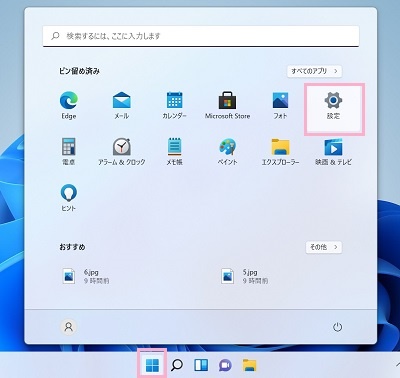
それでは、Windowsセキュリティで除外設定を追加する方法を説明していきます。まずはデスクトップ画面下部のタスクバーからスタートボタンをクリックしてスタートメニューを開き、「設定」をクリックしましょう。
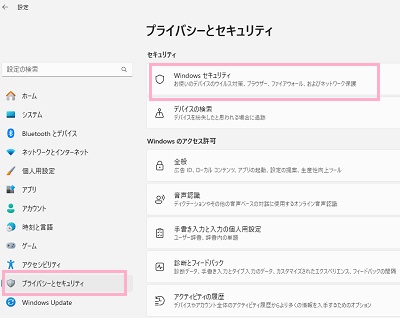
「設定」ウィンドウが表示されるので、左側メニューの「プライバシーとセキュリティ」をクリックします。右ペインにプライバシーとセキュリティの項目一覧が表示されるので、「Windowsセキュリティ」をクリックしましょう。
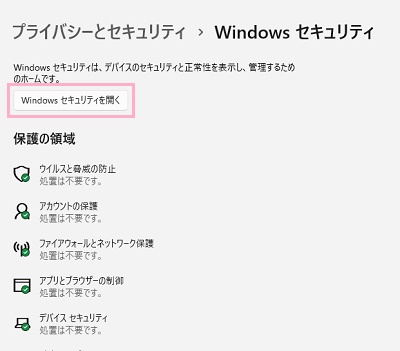
「Windowsセキュリティ」の項目一覧が表示されるので、「Windowsセキュリティを開く」ボタンをクリックしましょう。
※デスクトップ画面右下のタスクトレイ内のWindowsセキュリティアイコンをクリックすることでも、Windowsセキュリティを起動することができます。
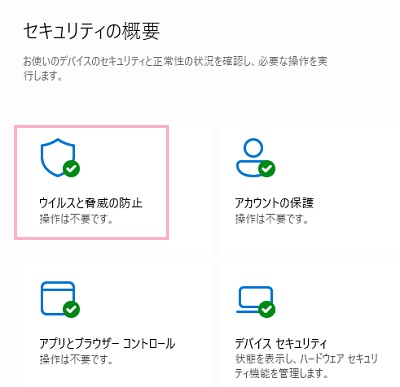
Windowsセキュリティのウィンドウが表示されるので、「セキュリティの概要」から「ウイルスと脅威の防止」をクリックしましょう。
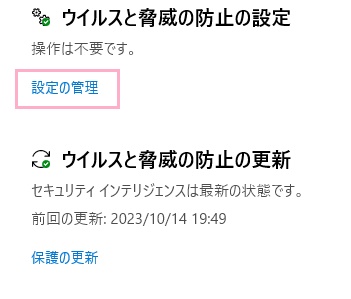
表示される項目一覧の中から、「ウイルスと脅威の防止の設定」の「設定の管理」をクリックしましょう。
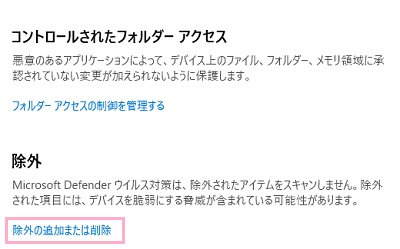
続いて表示される項目一覧を一番下までスクロールして、「除外」項目の「除外の追加または削除」をクリックしましょう。
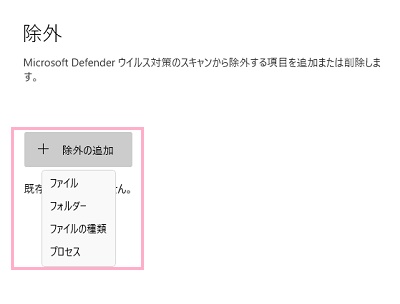
「除外」画面が表示されるので、「除外の追加」ボタンをクリックして表示されるメニューからWindowsセキュリティの検査を除外したい項目を選択します。続いてダイアログボックスから、ファイル・フォルダ・プロセスの指定を行いましょう。
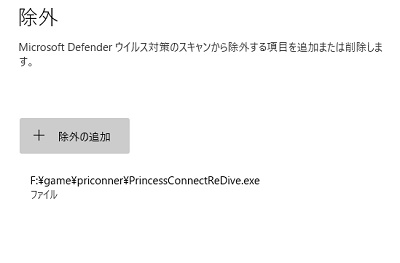
除外の追加が完了すると対象のファイルパスが表示されます。これで、Windowsセキュリティによる検査を除外することができますよ。