
Windows11でCドライブからDドライブにファイルを移動したい

Windows11で、CドライブからDドライブにファイルを移動したいと思ったことはありませんか?ユーザーフォルダはCドライブに保存されているため、画像や動画・音楽などのファイルをユーザーフォルダに保存している場合はどんどんCドライブを圧迫してしまいます。
Cドライブはシステムファイルを格納するために必要なので、ユーザーのファイルはできればDドライブへ移動すべきという考えを持っているユーザーも少なくないと思います。そこで、「ドキュメント」・「ビデオ」・「ピクチャ」などのユーザーフォルダをDドライブへと移動してみましょう。この記事では、Windows11でCドライブからDドライブにファイルを移動する方法をご紹介しています。
注意点として、ユーザーフォルダ以外のプログラムやシステムファイルは移動してはだめなので気をつけましょう。また、Dドライブがない場合は下記リンク先の記事にてDドライブの作成方法をご紹介していますのでぜひ参考にしてみてください。

Windows11でCドライブからDドライブにファイルを移動する方法
それでは、Windows11でCドライブからDドライブにファイルを移動する方法を説明していきます。ユーザーフォルダ内のデータをDドライブに移動するには「コピー」→「貼り付け」操作で簡単に移動することができますが、それだとユーザーフォルダはCドライブが設定されたままになってしまいます。ですので、ユーザーフォルダごとDドライブに移動できるように設定しましょう。まずは、エクスプローラーを開きます。
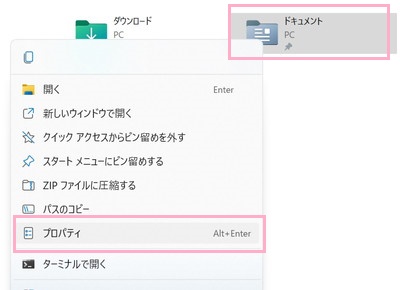
エクスプローラーが起動したら、Dドライブに移動したいフォルダを右クリックして右クリックメニューを開きます。ここでは例として「ドキュメント」フォルダの移動を行っています。右クリックメニューの「プロパティ」をクリックしてプロパティを開きましょう。「Altキー+Enterキー」がショートカットキーに指定されているので、この操作でもOKです。
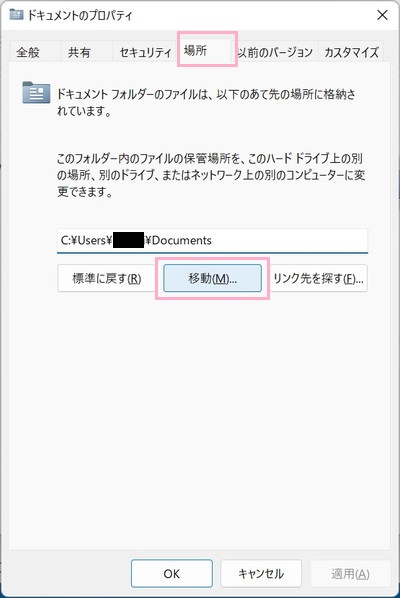
「ドキュメントのプロパティ」ダイアログボックスが表示されます。上部の「場所」タブをクリックして「ドキュメントフォルダーのファイルは、以下のあて先の場所に格納されています。」の入力欄を確認しましょう。入力欄の下部に表示されている「移動」ボタンをクリックします。
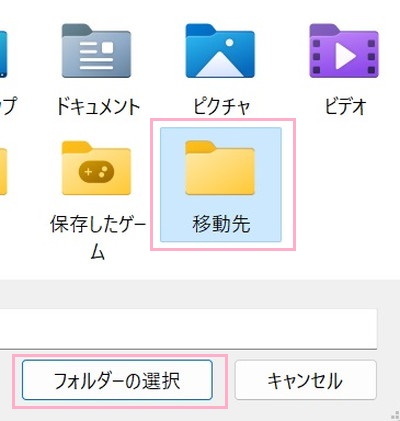
「ドキュメントの移動」のダイアログボックスが表示されるので、移動先に指定したいフォルダを指定してから「フォルダーの選択」をクリックしましょう。
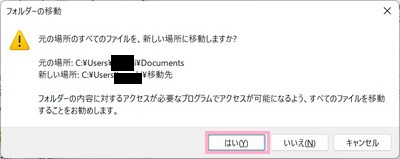
「フォルダーの移動」「元の場所のすべてのファイルを、新しい場所に移動しますか?」と尋ねられるので、移動先のフォルダのパスを確認してから「はい」をクリックしましょう。
あとは「ドキュメントのプロパティ」ダイアログボックスに戻るので、フォルダの入力欄に移動先のフォルダのパスが入力されていることを確認してから「OK」をクリックしましょう。
これで、マイドキュメントの保存場所を変更することができました。この操作を、ピクチャやビデオなどの他のフォルダに対しても行うことでCドライブのファイルをDドライブへと移動させることができますよ。