
Windows11で文字のアンチエイリアスを設定したい
Windows11で、文字のアンチエイリアスを設定したいと思ったことはありませんか?文字が滲んでいたりギザギザに見える場合、アンチエイリアスの設定を行うことで滑らかで見やすい文字へと改善することができますよ。
この記事では、Windows11で文字のアンチエイリアスを設定する方法をご紹介していきます。
Windows11で文字のアンチエイリアスを設定する方法
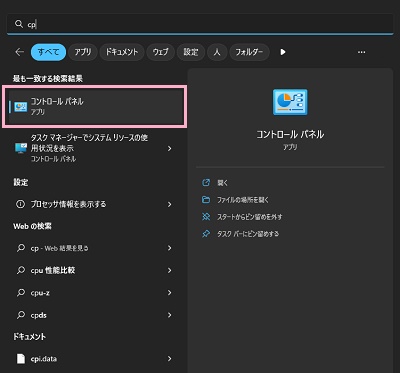
それでは、Windows11で文字のアンチエイリアスを設定する方法を説明していきます。まずはデスクトップ画面下部のタスクバーからスタートボタンをクリックしてスタートメニューを開き、「cp」と入力して検索結果に表示される「コントロールパネル」をクリックしましょう。
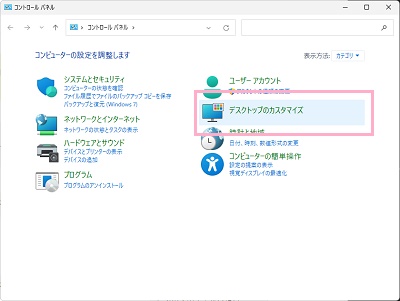
エクスプローラーウィンドウでコントロールパネルが開くので、「デスクトップのカスタマイズ」をクリックしましょう。
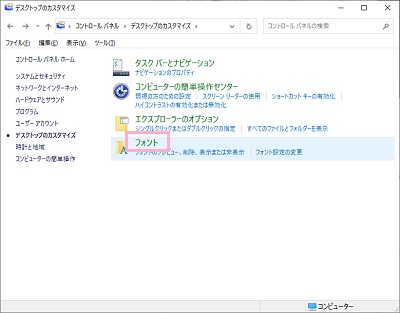
デスクトップのカスタマイズの項目一覧から、「フォント」をクリックしましょう。
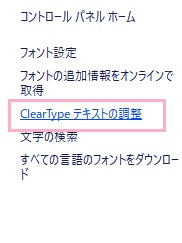
フォントの項目一覧が表示されるので、左側メニューの「ClearTypeテキストの調整」をクリックしましょう。
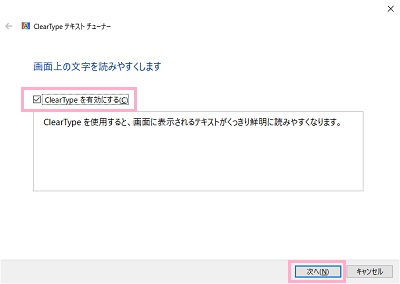
「ClearTypeテキストチューナー」が表示されます。「ClearTypeを有効にする」のチェックボックスをクリックしてオンにしてから、「次へ」をクリックしましょう。
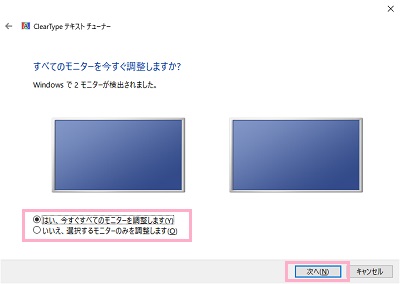
モニターがネイティブ解像度(推奨の解像度)かどうか確認されます。またマルチディスプレイの場合はすべてのモニターを調整するかどうか尋ねられるので、ディスプレイを選択して調整するかすべてのディスプレイを調整するか選択して「次へ」をクリックしましょう。
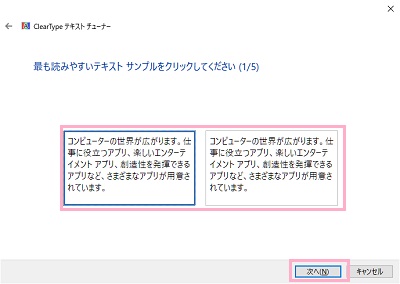
テキストサンプルが表示されるので、読みやすいほうのテキストサンプルをクリックして選択してから「次へ」をクリックしましょう。
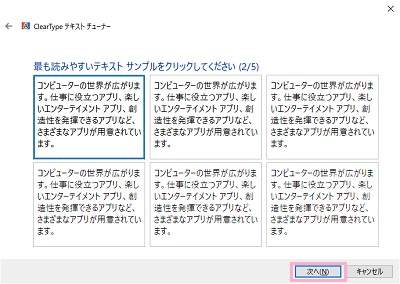
続いて複数のテキストサンプルが表示されます。テキストサンプルの選択は合計5回行われるので、それぞれ読みやすいテキストサンプルを選択して「次へ」をクリックして進めていきましょう。
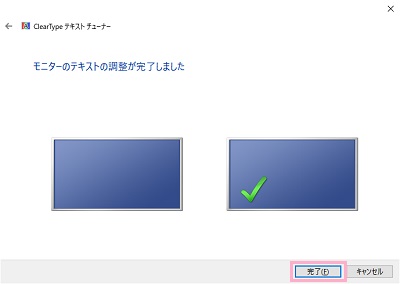
5回のテキストサンプル選択が完了すると、モニターのテキストの調整が完了しますよ。「完了」をクリックしてClearTypeテキストチューナーを終了しましょう。これで、Windows11で文字のアンチエイリアスが設定されて文字がギザギザから滑らかなものへと変わりますよ。