
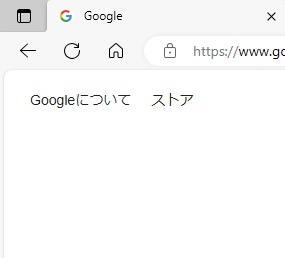
Microsoft Edgeでホームボタンの表示・非表示を設定する方法をご存知でしょうか?Microsoft Edgeのウィンドウ上部のツールバーには、ホームボタンを設置することができます。ホームボタンをクリックすることでホーム画面を呼び出したり、任意のWebサイトにアクセスすることができるようになりますよ。
この記事では、Microsoft Edgeでホームボタンの表示・非表示を設定する方法をご紹介していきます。
Edgeでホームボタンの表示・非表示を設定する方法
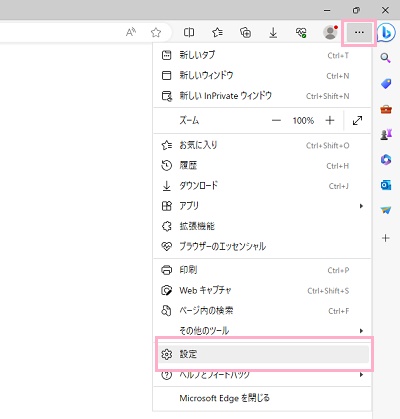
それでは、Microsoft Edgeでホームボタンの表示・非表示を設定する方法を説明していきます。まずはウィンドウ右上の「…(設定など)」ボタンをクリックしてメニューを開き、「設定」をクリックしましょう。
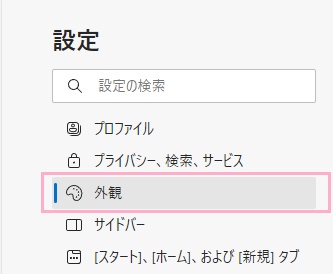
新しいタブで設定画面が表示されるので、左側メニューの「外観」をクリックしましょう。
![「[ホームボタン]」のボタンをクリックしてオンにする](http://s3.ap-northeast-1.amazonaws.com/static.aprico-media.com/production/imgs/images/000/102/408/original.jpg?1696671948)
右ペインに外観の項目一覧が表示されるので、下方向にスクロールして「ツールバーに表示するボタンを選択してください」項目の「[ホームボタン]」のボタンをクリックしてオンにすることでツールバーにホームボタンが表示されますよ。オフにすると、ホームボタンが非表示になります。ホームボタンの挙動を設定するには、「ボタンのURLを設定」をクリックしましょう。
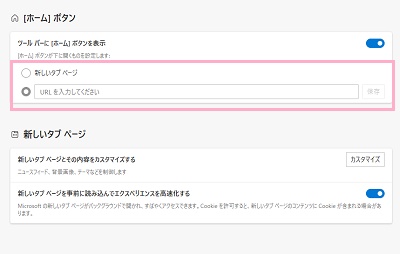
「[ホーム]ボタン」項目の「新しいタブページ」を選択するとホームボタンで新しいタブページを、「URLを入力してください」に任意のWebサイトのURLを入力して「保存」をクリックすることで対象のWebサイトが表示されるようになりますよ。
以上が、Microsoft Edgeでホームボタンの表示・非表示を設定する方法の説明となります。ホームボタンがあるといつでもホーム画面を呼び出せたり、使用頻度の多いWebサイトへのアクセスが楽になりますよ。